也许你已经在openUBMC社区学习与探索了许久,却一直缺少对openUBMC Web界面的直观感受,至今仍对它有些模糊;
也许你曾在某个时刻、某个地方浏览过openUBMC的Web界面,但冰冷的静态截图已无法满足你的好奇,你渴望能够亲手操作、真实体验一番;
又或者,你其实早已体验过openUBMC的Web界面,却苦于没有长期稳定的环境,一直梦想能拥有一台专属于自己的openUBMC服务器。
现在,我们很高兴地告诉你:拥有一台虚拟的openUBMC服务器不再是梦想!你可以随时随地亲手操作、深入体验openUBMC的各项功能——这一切,只需借助开源的QEMU虚拟化平台,我们已成功基于它搭建出的openUBMC产品。
前期准备
你只需要完成以下几个简单步骤,就能立即开启属于你的openUBMC体验之旅。。。
git clone git@gitcode.com:openUBMC/manifest.git

cd manifest

python3 init.py -path <bmc_sdk.zip文件路径> -user <openUBMC社区用户名> -psw <openUBMC社区用户密码>

python3 build/works/packet/qemu_shells/vemake_1711.py
解析说明:
1、将openUBMC的manifest仓clone到本地
2、进入manifest仓,初始化环境变量
3、运行qemu:python3 build/works/packet/qemu_shells/vemake_1711.py
qemu的运行和电脑性能是强相关,现在的你可能会疑惑:究竟什么时候基于qemu拉起的openUBMC是可以使用的呢?当出现终端出现下面回显信息的信息时,就可以体验openUBMC。
notify security core that bmc has successfully started
体验openUBMC
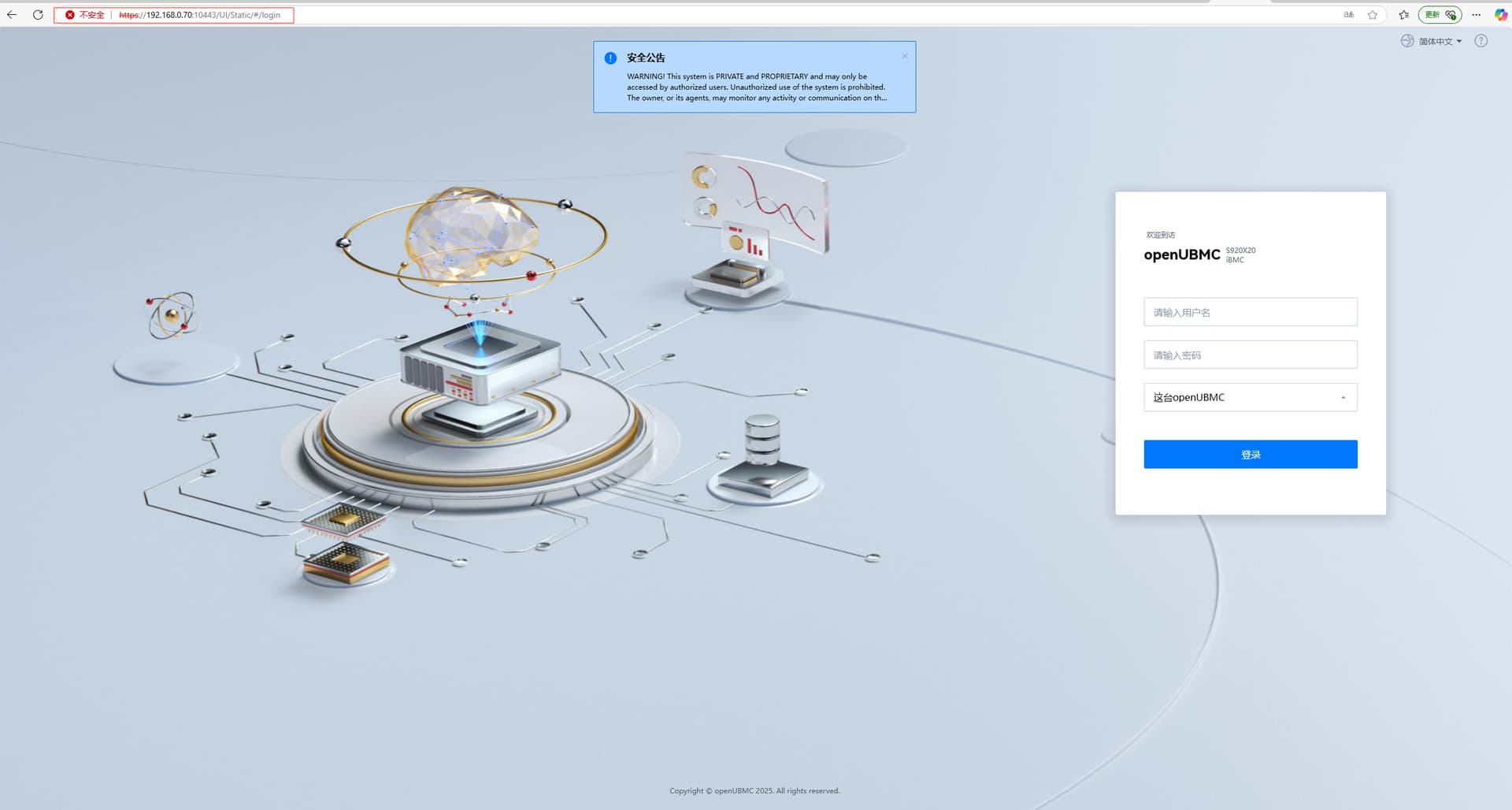
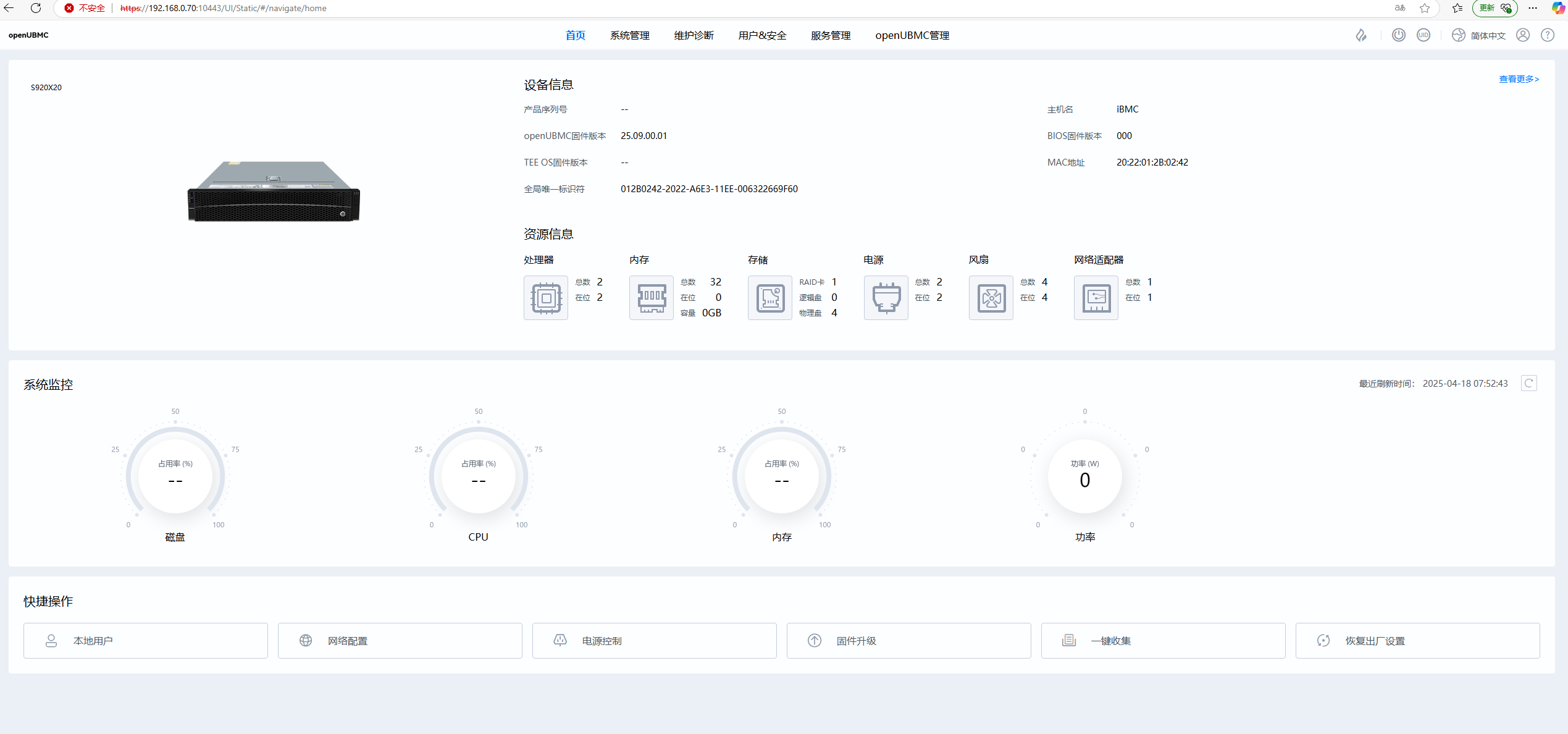
web
网站:https://ip:10443
账号:Administrator
密码:Admin@90000
注意ip:可以使用ifconfig查询,也可以使用127.0.0.1
ssh
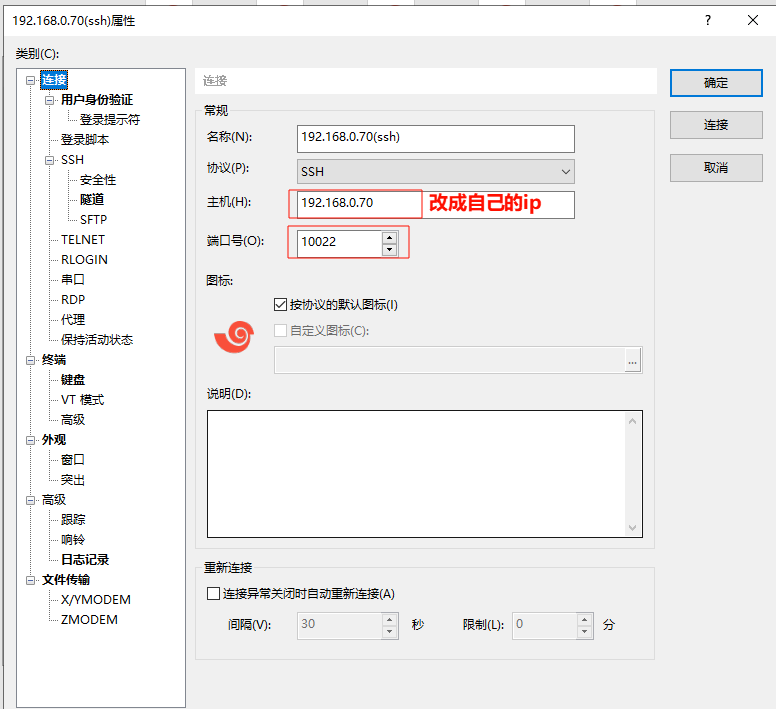
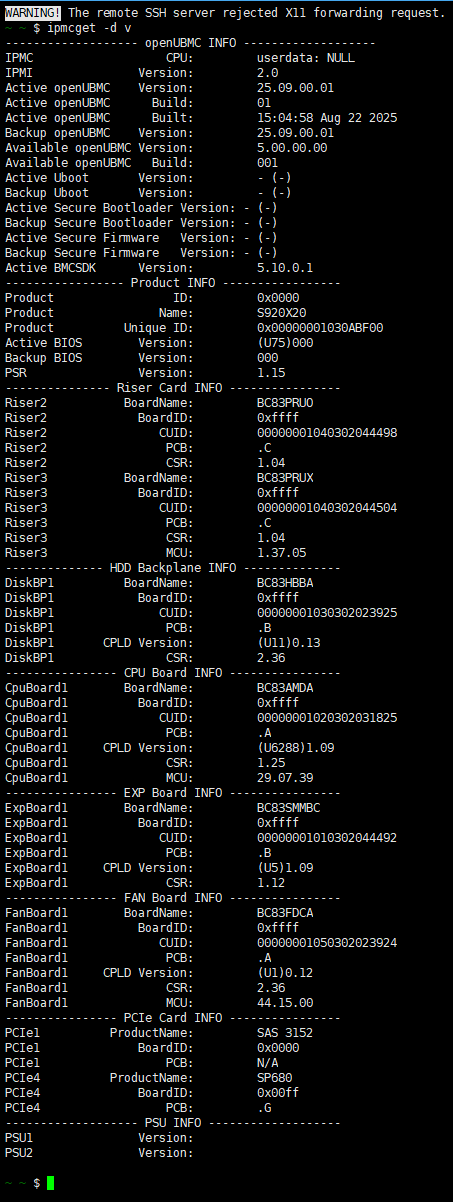
方式一
在xshell里面创建连接,账号密码同web
方式二
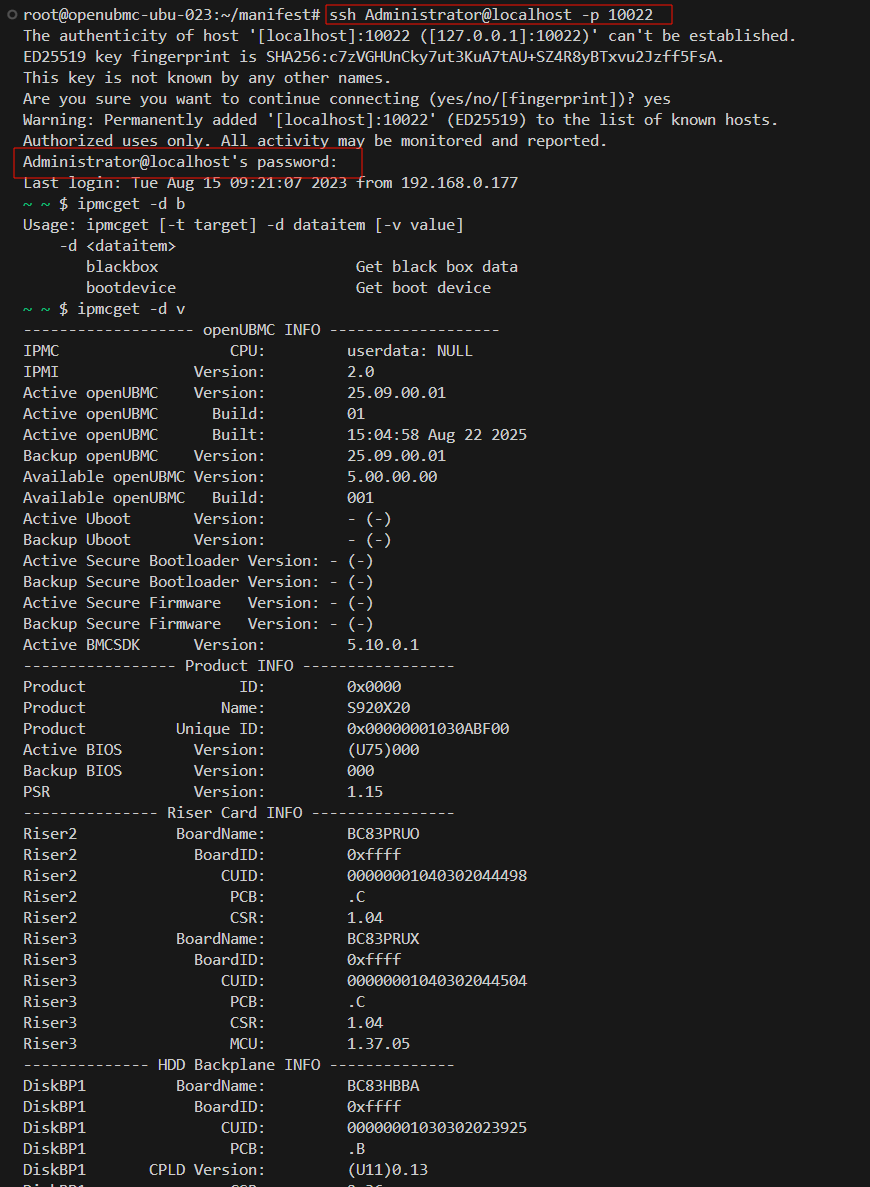
直接在终端使用如下命令:
ssh Administrator@localhost -p 10022
密码:Admin@90000
redfish
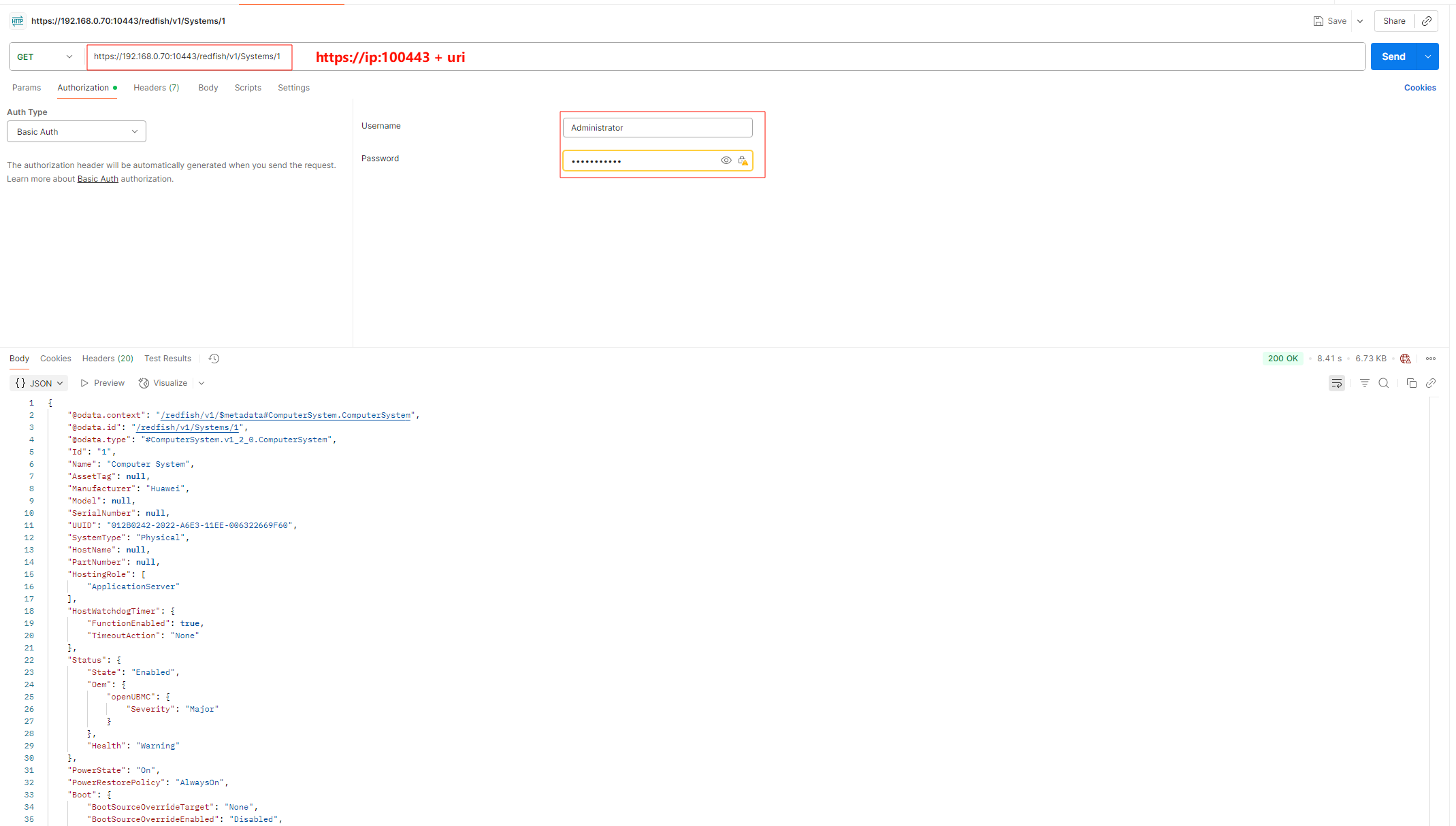
在这里使用postman进行演示
ipmi
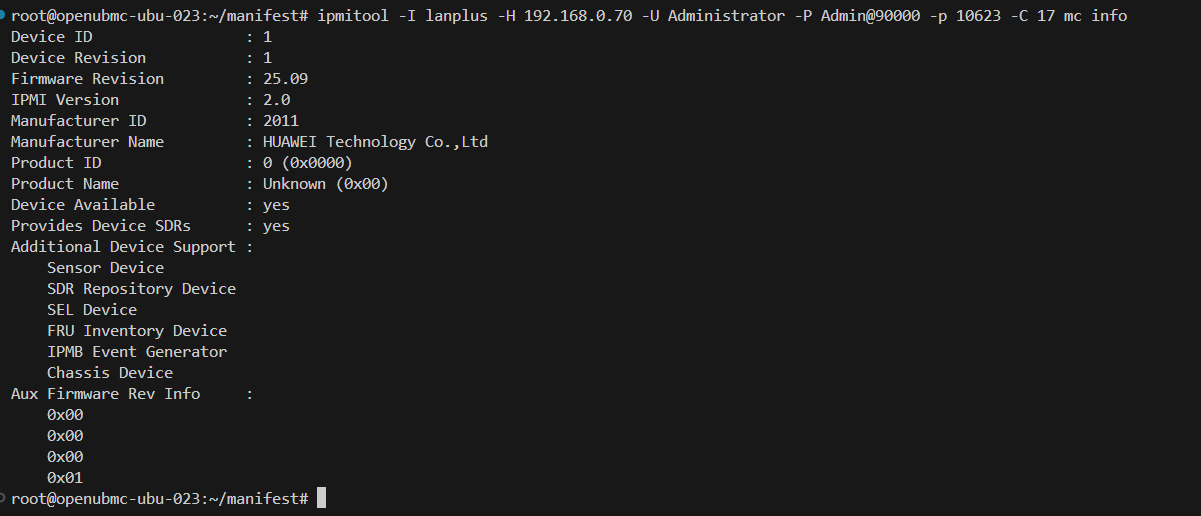
使用ipmitool工具
ipmitool -I lanplus -H xxx -U Administrator -P Admin@90000 -p 10623 -C 17 xxx
telnet
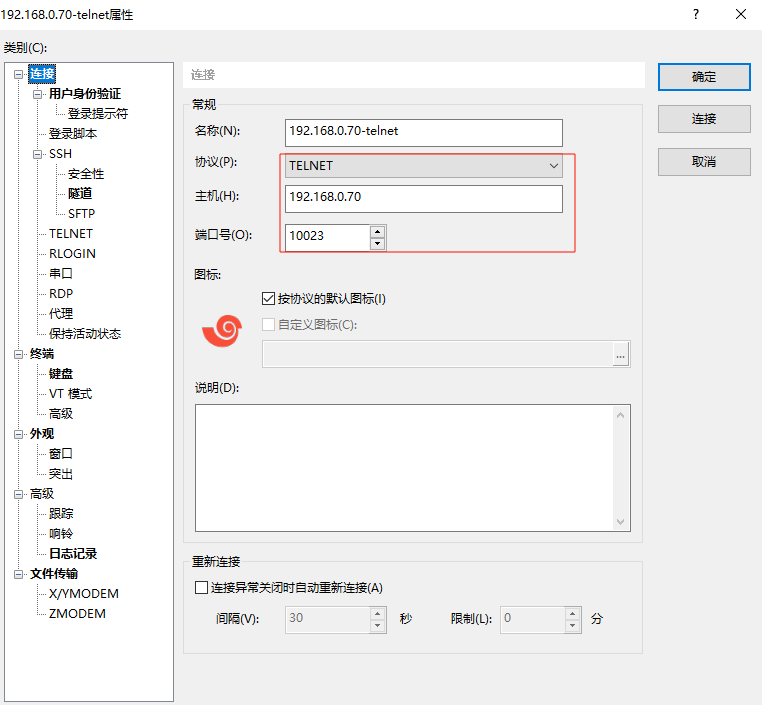
使用xshell工具,在这里你可以使用在线调试等功能…