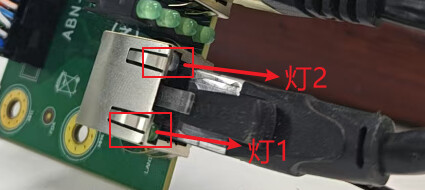
问题描述
当前状态,网线插上之后,网口灯1显示绿色为正常,目前看网口速率BMC侧为10M此时灯2不亮也正常;但是当网口速率为1000M时灯2实际显示为橙色,现需要1000M时将灯2的颜色改为绿色,100M时为橙色,这个可能要操作PHY的寄存器,具体怎么从BMC发送给PHY寄存器进而根据网口速率控制灯2的颜色。
当前状态,网线插上之后,网口灯1显示绿色为正常,目前看网口速率BMC侧为10M此时灯2不亮也正常;但是当网口速率为1000M时灯2实际显示为橙色,现需要1000M时将灯2的颜色改为绿色,100M时为橙色,这个可能要操作PHY的寄存器,具体怎么从BMC发送给PHY寄存器进而根据网口速率控制灯2的颜色。
答案内容由AI生成,仅供参考:
根据参考文档中提到的“通过配置 MDIO 寄存器让 PHY 发出 Test Mode”的思路,您可以:
识别PHY芯片型号:首先确定使用的PHY芯片型号(可通过BMC_DEV_NETWORKADAPTER信息获取)
查找PHY数据手册:找到该PHY芯片的数据手册,定位LED控制相关的寄存器
修改LED配置寄存器:通常涉及以下寄存器:
使用MDIO命令配置:
// 示例:通过ioctl操作MDIO接口
int mdio_write(int phy_addr, int reg_addr, int value);
mdio_write(PHY_ADDR, LED_CTRL_REG, 0xXXXX); // 设置LED控制模式
mdio_write(PHY_ADDR, SPEED_LED_MAP_REG, 0x绿色); // 设置1000M对应绿色
如果系统支持,可在BMC初始化阶段添加PHY寄存器配置:
bmc_network组件初始化过程中加入PHY配置逻辑ioctl SIOCETHTOOL接口获取物理链路状态bmc_network组件调用底层驱动完成寄存器设置如果系统采用天池架构,可参考CSR配置方式:
Led类对象CtrlValue关联控制寄存器ColorCapabilities支持所需颜色Mode设置不同速率下的LED模式根据您提出的BMC网口指示灯显示问题,结合知识库信息,为您提供以下分析与解决方案。
您遇到的问题是:当BMC网口速率为1000M时,灯2显示为橙色,需要将其改为绿色;100M时显示为橙色,10M时不亮。这种指示灯行为通常由PHY芯片控制,而非BMC直接控制。
根据论坛讨论记录,有专家明确指出:“这个指示灯应该不是bmc控制的,可能是网卡自己管理的。”这表明网口指示灯的状态通常由PHY芯片根据链路状态自动管理。
虽然指示灯由PHY直接控制,但BMC可以通过以下方式影响PHY行为:
graph LR
    A[BMC] -->|I2C/SMBus或MDIO| B[PHY芯片]
    B --> C[配置PHY寄存器]
    C --> D[改变LED驱动逻辑]
根据参考文档中提到的“通过配置 MDIO 寄存器让 PHY 发出 Test Mode”的思路,您可以:
识别PHY芯片型号:首先确定使用的PHY芯片型号(可通过BMC_DEV_NETWORKADAPTER信息获取)
查找PHY数据手册:找到该PHY芯片的数据手册,定位LED控制相关的寄存器
修改LED配置寄存器:通常涉及以下寄存器:
使用MDIO命令配置:
// 示例:通过ioctl操作MDIO接口
int mdio_write(int phy_addr, int reg_addr, int value);
mdio_write(PHY_ADDR, LED_CTRL_REG, 0xXXXX); // 设置LED控制模式
mdio_write(PHY_ADDR, SPEED_LED_MAP_REG, 0x绿色); // 设置1000M对应绿色
如果系统支持,可在BMC初始化阶段添加PHY寄存器配置:
bmc_network组件初始化过程中加入PHY配置逻辑ioctl SIOCETHTOOL接口获取物理链路状态bmc_network组件调用底层驱动完成寄存器设置如果系统采用天池架构,可参考CSR配置方式:
Led类对象CtrlValue关联控制寄存器ColorCapabilities支持所需颜色Mode设置不同速率下的LED模式lshw或ethtool -i ethx命令获取PHY信息ethtool或专用工具临时修改寄存器验证效果建议优先尝试通过MDIO接口修改PHY寄存器的方式解决问题。若缺乏直接访问能力,可联系硬件供应商获取具体的PHY配置方案。
请问是什么机型