- Ubuntu24.04物理机部署完openUBMC的编译环境。重启物理机以后,屏幕上左上角会出现一个光标一闪一闪的,再也进不去Ubuntu24.04桌面环境了。
- 物理机重装Ubuntu24.04系统以后,再次安装官方部署得指导,还是会出现一样的问题。 暂时不想用Docker, 用了Docker, BMC Studio不好用。
答案内容由AI生成,仅供参考:
 总结
总结
| 问题 | 原因 | 解决方案 |
|---|---|---|
| 重启后仅显示闪烁光标 | 图形界面未启动或被禁用 | 按 Ctrl+Alt+F2 登录 TTY,重装 gdm3 并设置 graphical.target |
| 部署后系统损坏 | 脚本修改 GRUB 或安装冲突服务 | 检查并清除 nomodeset,禁用 nginx 等服务 |
| 不想用 Docker | BMC Studio 在容器中体验差 | 改用 WSL2 + Ubuntu 24.04,既隔离又支持 GUI 访问 |
点击此处查看详细分析解答
Ubuntu 24.04 物理机部署 openUBMC 编译环境后无法进入桌面的问题分析与解决方案
根据您描述的情况,您在 Ubuntu 24.04 物理机 上部署了 openUBMC 的编译环境后,系统重启出现仅显示闪烁光标、无法进入桌面环境的问题,并且该问题在重装系统后依然复现,怀疑是安装流程中某些操作导致了系统引导或显示服务异常。
此外,您提到 不想使用 Docker 方案,因为担心影响 BMC Studio 的使用体验,因此本回答将聚焦于 非 Docker 环境下的根本原因排查与修复方法。
 问题现象总结
- 操作系统:Ubuntu 24.04(物理机部署)
- 操作:部署 openUBMC 编译环境(包含 Bingo、BMC Studio、Conan、工具链等)
- 故障表现:
- 重启后系统停留在黑屏状态,左上角有一个闪烁的光标(cursor blinking)。
- 无法进入图形化桌面(GNOME)或登录界面。
- 重装 Ubuntu 并再次部署后问题依旧,说明可能是部署脚本或依赖组件破坏了系统关键配置。
- 用户诉求:
- 不使用 Docker 环境(因 BMC Studio 在容器中体验不佳)。
- 找到导致系统损坏的根本原因,并提供可操作的修复方案。
 可能原因分析(基于上下文信息)
尽管目前没有直接日志,但从技术生态和相关文档可以推断出以下可能原因:
1. 图形界面(Display Manager)被禁用或损坏
Ubuntu 24.04 使用 gdm3 作为默认显示管理器。如果编译环境的安装脚本执行了以下操作,可能导致 GUI 无法启动:
- 错误地安装了无头(headless)服务器包。
- 修改了默认运行等级为
multi-user.target(命令行模式)而非graphical.target。 - 覆盖或破坏了
gdm3配置文件或服务。
Ctrl + Alt + F2,尝试切换到 TTY2,看是否能出现登录提示。
2. NVIDIA 或显卡驱动冲突
openUBMC 构建环境通常需要高性能计算资源,若部署过程中触发了自动显卡驱动安装(尤其是 NVIDIA 驱动),可能导致:
- 开源
nouveau驱动与闭源 NVIDIA 驱动冲突。 - 内核模块(如
nvidia.ko)未正确签名(Secure Boot 启用时会阻止加载)。 - X Server 启动失败,从而导致图形界面无法加载。
此类问题常见于物理机首次安装开发工具链后重启。
3. 系统级服务冲突(如 Nginx、Conan、QEMU 服务)
根据知识库内容,openUBMC 编译环境包含以下组件:
nginx:用于本地 Web 服务(如 BMC Studio 界面托管)conan:用于依赖管理qemu:用于仿真测试
某些部署脚本可能:
- 自动启动
nginx占用 80/443 端口,干扰gdm3或lightdm。 - 配置系统服务开机自启,引发资源竞争。
文档
DC-2明确显示用户在 Ubuntu 24.04 上运行bmc_studio.sh时,nginx被配置并占用端口,说明其确实在系统中部署。
4. GRUB 引导参数被修改(常见于内核调试配置)
部分 openUBMC 开发环境为了调试 BMC 或 RTOS,会修改 GRUB 引导参数,例如:
nomodeset
quiet splash
其中 nomodeset 会禁用内核模式设置,导致图形界面无法初始化。
若部署脚本自动添加了
nomodeset,则 GUI 必然无法启动。
 推荐解决方案步骤
第一步:确认能否进入命令行模式(TTY)
在闪烁光标界面,按下:
Ctrl + Alt + F2
或
Ctrl + Alt + F3 ~ F6
观察是否出现登录界面。如果可以登录,说明问题是图形界面未启动,而非系统崩溃。
成果:若可登录,说明系统仍在运行,仅 GUI 损坏 —— 可修复!
第二步:检查并启用图形界面服务
以普通用户或 root 登录 TTY 后执行以下命令:
1. 检查当前运行目标
systemctl get-default
输出应为:
graphical.target
如果不是,执行:
sudo systemctl set-default graphical.target
2. 启动图形界面服务
sudo systemctl start gdm3
或(根据安装情况):
sudo systemctl start lightdm
观察是否返回图形界面。如果有错误输出,请记录。
第三步:检查并修复显示管理器(GDM3)
重新安装 GDM3
sudo apt update
sudo apt install --reinstall gdm3 ubuntu-desktop
修复依赖
sudo apt --fix-broken install
sudo dpkg --configure -a
第四步:排查显卡驱动问题
查看当前显卡
lspci | grep -i vga\|e
第四步:检查 GRUB 引导参数
编辑 GRUB 配置:
sudo nano /etc/default/grub
找到这一行:
GRUB_CMDLINE_LINUX_DEFAULT="quiet splash"
确保不要包含 nomodeset。如果存在,请删除它:
GRUB_CMDLINE_LINUX_DEFAULT="quiet splash"
更新 GRUB:
sudo update-grub
然后重启:
sudo reboot
第五步:禁用或卸载冲突服务(如 nginx)
如果您在部署 openUBMC 时手动或通过脚本安装了 nginx,请检查其是否干扰图形界面:
sudo systemctl status nginx
如果正在运行且非必要,临时停止并禁用:
sudo systemctl stop nginx
sudo systemctl disable nginx
http.server)替代 nginx,避免端口和服务冲突。
第六步:排查显卡驱动问题
检查显卡信息
lspci | grep -i vga
查看当前驱动
ubuntu-drivers devices
推荐操作
- 如果是 NVIDIA 显卡,建议使用官方推荐驱动:
sudo ubuntu-drivers autoinstall
- 安装完成后重新生成 initramfs:
sudo update-initramfs -u
 预防措施:安全部署 openUBMC 编译环境(避免再次损坏)
为了避免再次出现此问题,建议按以下方式部署:
推荐部署顺序
-
先完成系统基本设置
- 安装 Ubuntu 24.04 桌面版。
- 确保
gdm3正常运行,能进入桌面。
-
先安装基础开发工具
sudo apt install git vim gcc g++ make python3 python3-pip docker.io docker-compose
-
使用非 root 用户安装 openUBMC 工具链
- 避免脚本以
root修改系统关键服务。 - 使用文档 Docker开发环境搭建 中提到的方式,在非系统目录中构建隔离环境。
- 避免脚本以
-
避免自动启动 Web 服务
- 不要让
nginx或bmc_studio.sh开机自启。 - 手动控制服务启停。
- 不要让
-
使用 WSL2 替代物理机(备选建议)
- 虽然您不希望使用 Docker,但 WSL2 + Ubuntu 24.04 是一个更安全的选择:
{ "WSL: Ubuntu-24.04": "是推荐的开发环境,支持 BMC Studio 和 GUI 工具" } - 可以完美运行
BMC Studio(通过 Windows 浏览器访问http://localhost:10000)。 - 不影响主机系统稳定性。
- 虽然您不希望使用 Docker,但 WSL2 + Ubuntu 24.04 是一个更安全的选择:
 来自社区的参考建议
- FrankLiu0007 曾提出类似问题(Topic 5141):在物理机部署后无法进入系统,转而寻求 Docker 解决方案。
- 社区建议:“启动 Docker 时映射端口 10000 即可使用 BMC Studio” —— 但您已表明该方案不符合需求。
因此,推荐您优先采用 修复 TTY + 重装 gdm3 + 检查 GRUB 的组合方案。
总结
| 问题 | 原因 | 解决方案 |
|---|---|---|
| 重启后仅显示闪烁光标 | 图形界面未启动或被禁用 | 按 Ctrl+Alt+F2 登录 TTY,重装 gdm3 并设置 graphical.target |
| 部署后系统损坏 | 脚本修改 GRUB 或安装冲突服务 | 检查并清除 nomodeset,禁用 nginx 等服务 |
| 不想用 Docker | BMC Studio 在容器中体验差 | 改用 WSL2 + Ubuntu 24.04,既隔离又支持 GUI 访问 |
 最终建议
最终建议
请立即尝试以下操作:
# 在 TTY 中执行
sudo systemctl set-default graphical.target
sudo apt install --reinstall gdm3 ubuntu-desktop
sudo update-grub
sudo reboot
若仍无法解决,建议:
- 提供
journalctl -b日志片段(可通过 U 盘导出)。 - 或改用 WSL2 环境部署 openUBMC,兼顾安全与功能完整性。
如需进一步帮助,可访问论坛链接:https://discuss.openubmc.cn 发帖并附上 dmesg 和 journalctl 日志。
需要给出更多日志信息(如启动日志、启动视频),可以进入命令行模式,查看启动过程中的具体报错日志。
可能是因为您的磁盘满了?可以在光标闪烁的时候按下Ctrl + Alt + F2进入命令行,然后输入df -h查看磁盘剩余空间
Ctrl+Alt+F2 无法登录 TTY
那请您先重启物理机,然后长按shift进入grub菜单,选择advanced options for Ubuntu,里面找找有没有带recovery mode字样的内核版本。进入recovery menu之后,执行一下fsck看看?
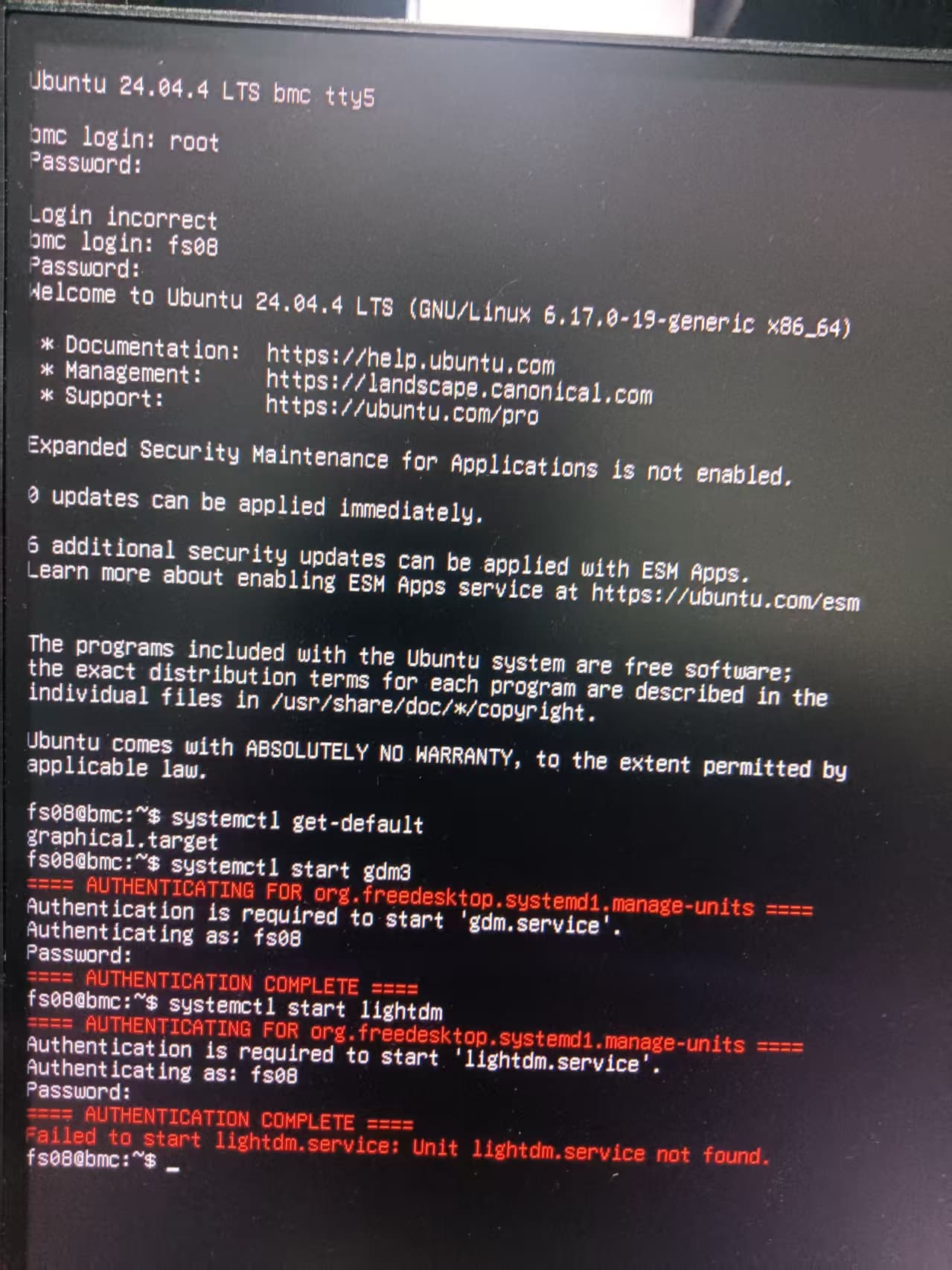
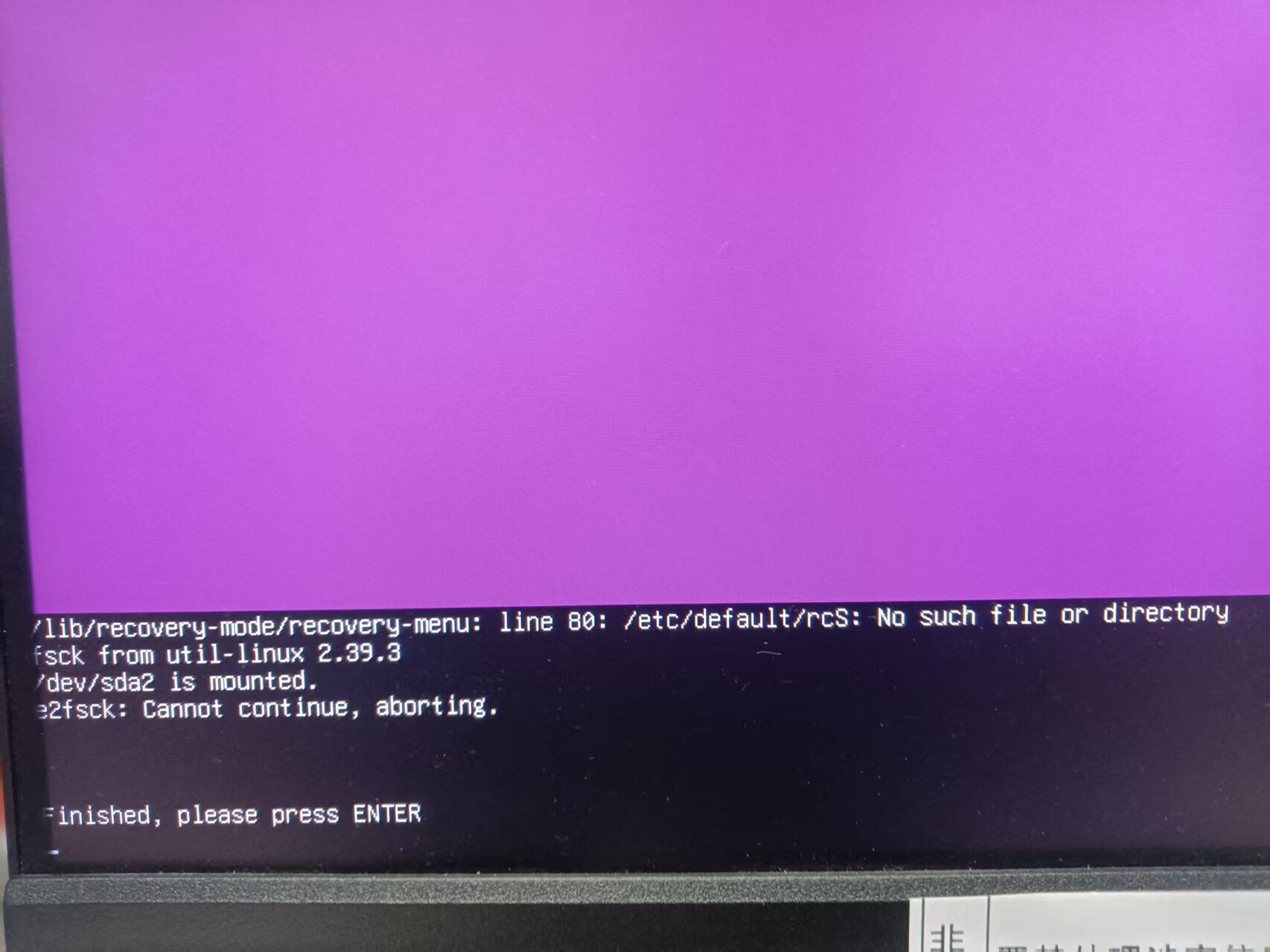
看一下这几条命令的输出呢?systemctl status gdm3 nvidia-smi df -h
24.04.zip (241.5 KB)
请看附件的视频,倒数第二秒的时候,好像闪了一下画面,然后就一直是左上角的光标了。CTR+ALT+(F1 ~ F7)都无法登录。但是启动的时候,选择recovery模式可以登录
嗯嗯,我们怀疑是您显卡驱动崩溃了,所以想请您在recovery模式下运行一下nvidia-smi看看
好的,谢谢
可以提供一下这个命令的回显吗?如果显卡不是英伟达的话也请告知品牌
感觉有的麻烦,刚才重新装系统了
好吧,麻烦您了。您是在执行完init.py后系统崩溃的吗?
把init.py里面超时的600秒,改成2000秒,这个东西超时了会自动杀死进程。当然目前我也不确定你的是什么情况,我用的SP 1 tag的超时后,需要dpkg-reconfigure -a
ERROR:root:Command ‘[’/usr/bin/sudo’, ‘/usr/bin/apt-get’, ‘install’, ‘-y’, ‘python3’, ‘python3-pip’, ‘python3-dev’, ‘git’, ‘wget’, ‘curl’, ‘ca-certificates’, ‘ipmitool’, ‘dbus-x11’, ‘libdbus-1-dev’, ‘dbus’, ‘pkgconf’, ‘libglib2.0-dev’, ‘gcc-9’, ‘g+±9’, ‘unzip’, ‘npm’]’ timed out after 599.999975942992 seconds
root@tux-100:/home/arch/manifest#
root@tux-100:/home/arch/manifest# ^C
root@tux-100:/home/arch/manifest# ^C
root@tux-100:/home/arch/manifest#
logout
root@tux-100:/home/arch/manifest#
root@tux-100:~#
root@tux-100:~#
root@tux-100:~#
Command ‘exuit’ not found, did you mean:
command ‘exult’ from deb exult (1.8-2)
Try: apt install
root@tux-100:~#
logout
说实话现在开发机是建议直接连服务器的虚拟机,或者没有多余电脑直接用vmware 装个虚拟机或许是不错的选择,LINUX 下vmware 虚拟机应该也是可以安装的。不然每次排障,都要死一次电脑。我的qemu 装的24.04 server倒是没死掉,强烈建议如果没有服务器,直接用qemu 去搞个虚拟机,或者vmware ,virtual box 都可以