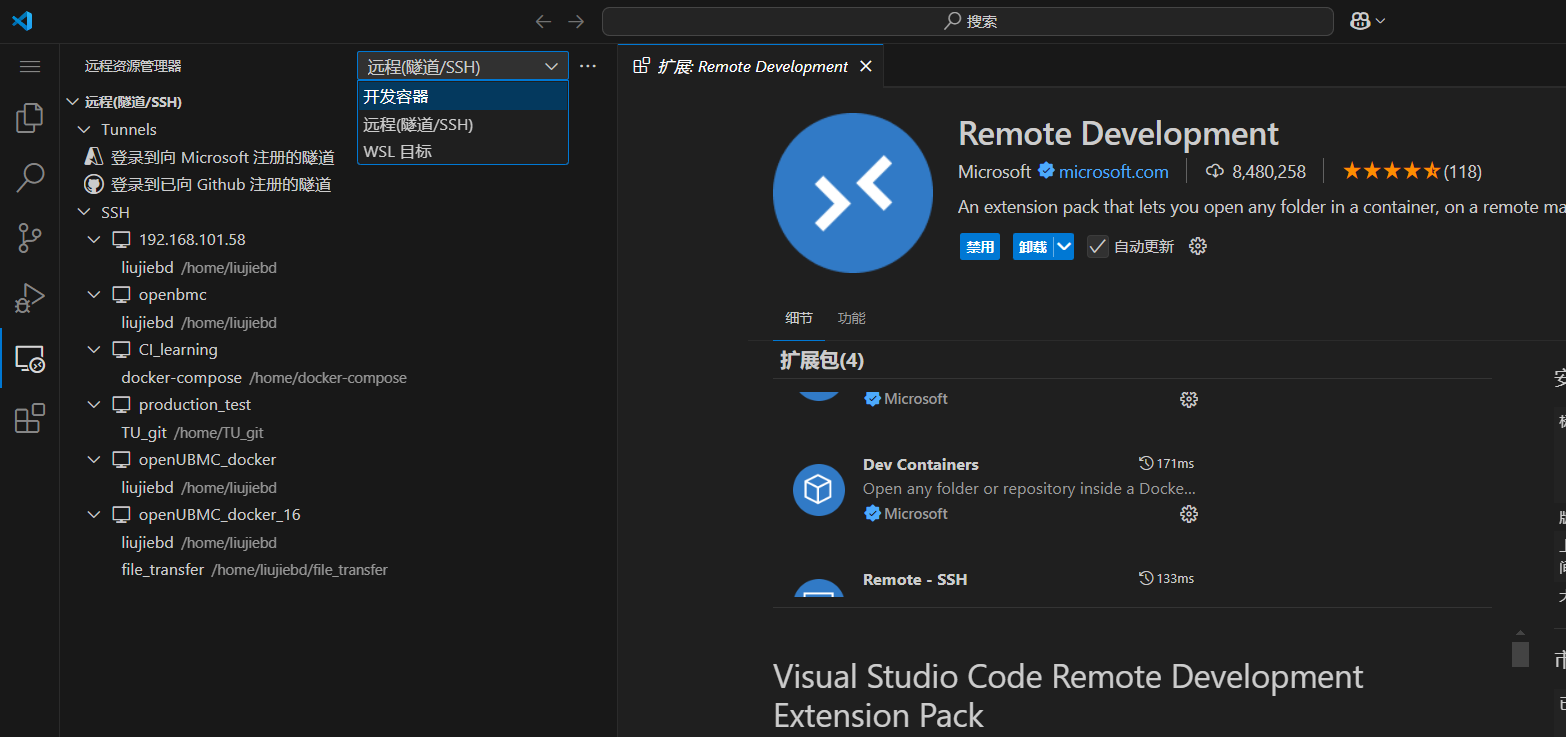
安装了社区应用openUBMC studio之后,我想连接到我的构建环境:先通过ssh连上远程服务器(docker运行在这个服务器上)
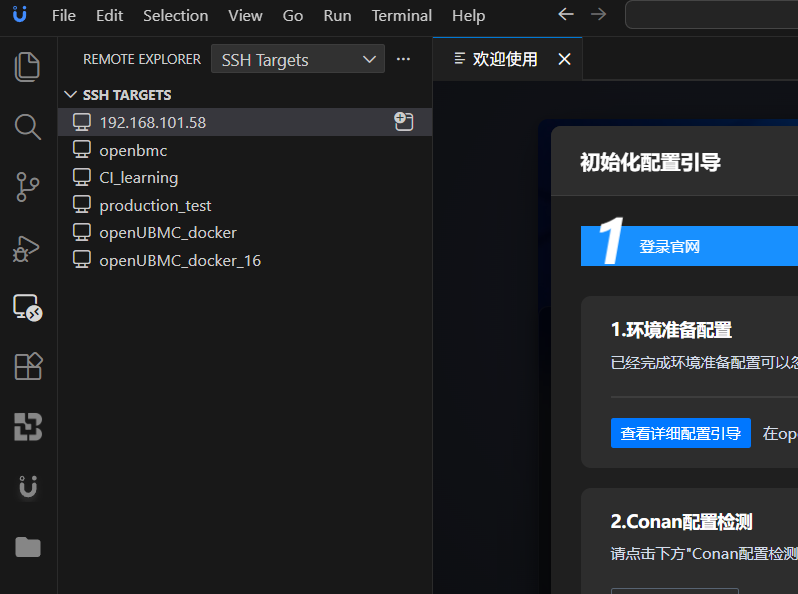
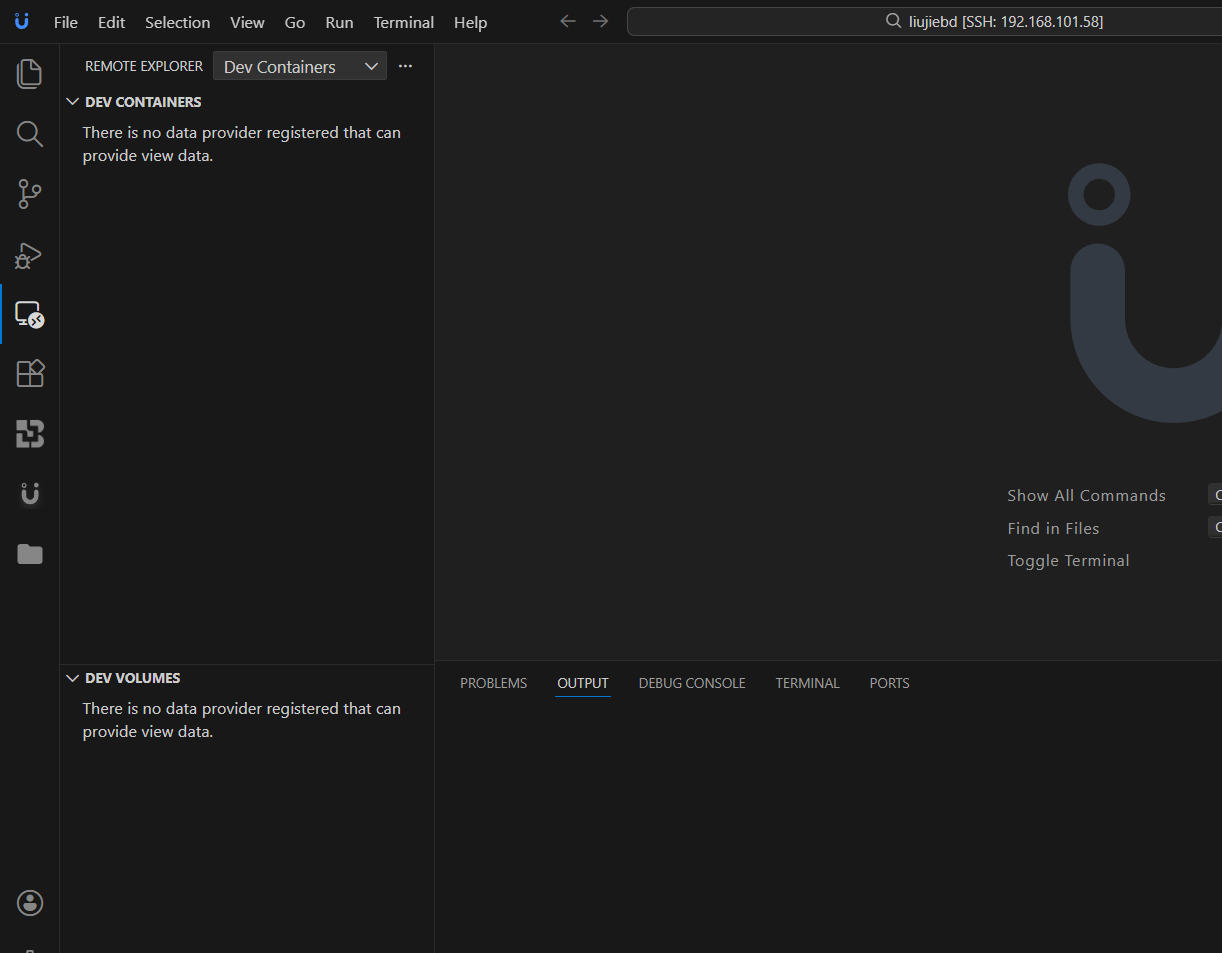
然后在新窗口中连接容器,但是发现不了我的容器:
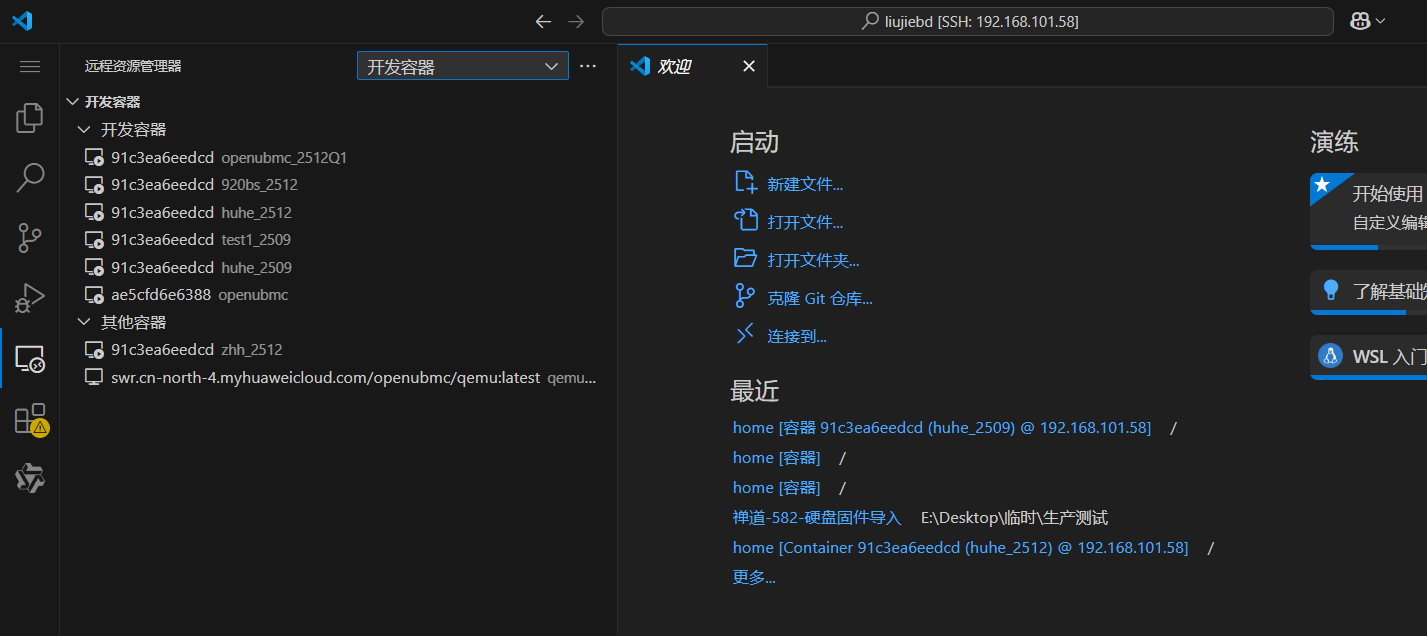
我通过VS code是可以找到容器并连接上去的:
请问openUBMC studio发现不了容器的问题怎么解决。
答案内容由AI生成,仅供参考:
 总结:您遇到的问题很可能是由于 Dev Containers 插件缺失 或 Docker 权限/端口配置不当 引起的。只要确保环境满足 BMC Studio 的运行要求(端口映射、服务启动、插件支持),即可正常使用仿真调试功能。
如需进一步协助,请提供您的 BMC Studio 和 VS Code 版本号以便精准定位。
根据您提供的信息,您已经成功通过 SSH 连接到远程服务器,并在 VS Code 中可以识别 Docker 容器,但使用 openUBMC Studio 插件时无法发现容器。这是一个常见的环境集成问题,以下是详细的分析和解决建议。
 问题原因分析
根据上下文信息和典型使用场景,该问题可能由以下几个因素导致:
There is no data provider registered that can provide view data.
ms-vscode-remote.remote-containers插件。
192.168.101.58)必须正在运行 Docker 守护进程。docker 组),则无法列出容器。
docker ps
如果报错如 Cannot connect to the Docker daemon,说明 Docker 服务未运行或权限异常。
10000)才能识别为有效开发环境。
docker run -itd \
  --privileged=true \
  -p 10000:10000 \                # BMC Studio服务端口
  -p 10022:10022 \                # SSH端口
  -p 10443:10443 \                # Web UI端口
  --name openubmc-dev \
  openubmc/ubuntu:24.04.2_25.09
来源依据:文档中明确指出 “BMC Studio 版本不低于1.2.0”,否则调试功能不可用。
解决方案步骤请按以下顺序逐步排查并解决问题:
第一步:确认 Remote - Containers 插件已安装ms-vscode-remote.remote-containers)。 第二步:验证远程服务器 Docker 状态在 VS Code 中打开终端(已连接至 192.168.101.58)并执行:
# 检查 Docker 是否运行
sudo systemctl status docker

# 查看是否有容器运行
docker ps -a

# 测试当前用户是否有权限
docker info
若提示权限错误,请将用户加入
docker组:
sudo usermod -aG docker $USER
然后重新登录或重启 SSH 会话。
第三步:确保容器正确启动并映射关键端口确保你的容器启动时映射了以下端口(至少包含 10000):
| 端口 | 用途 |
|---|---|
10000 |
BMC Studio 服务端口(必须) |
10022 |
QEMU/容器 SSH 访问 |
10443 |
Web UI 访问 |
10623 |
IPMI 服务 |
示例运行命令:
docker run -itd \
  --privileged=true \
  -p 10000:10000 \
  -p 10022:10022 \
  -p 10443:10443 \
  --mount type=bind,source=/root/workspace,target=/home/workspace \
  --name my-openubmc-dev \
  openubmc/ubuntu:24.04.2_25.09
进入容器并手动启动 BMC Studio 服务(若未自动启动):
# 进入容器
docker exec -it my-openubmc-dev /bin/bash

# 启动 Studio(路径根据实际调整)
/usr/share/bmc_studio/bmc_studio.sh start
Ctrl+Shift+P)。 第六步:使用插件连接开发环境general_hardware)。 附加资源推荐
 仍无法解决?
您可以尝试以下操作反馈进一步诊断:
~/bmc_studio/var/log/debug.log
docker ps 输出结果 总结:您遇到的问题很可能是由于 Dev Containers 插件缺失 或 Docker 权限/端口配置不当 引起的。只要确保环境满足 BMC Studio 的运行要求(端口映射、服务启动、插件支持),即可正常使用仿真调试功能。
如需进一步协助,请提供您的 BMC Studio 和 VS Code 版本号以便精准定位。
把docker装上ssh,然后就跟正常的ssh remote是一样的