问题描述
ssh不支持linux指令,telnet无法连接,升级后固件版本不会变
环境信息
2603Tag点,VM乌班图24.04.03虚拟机,米尔3093开发板
编译指令
bingo build --build-type release
重现步骤
-
最开始尝试使用制作白牌包的方式更换logo等图片信息,一直不正常;
然后直接通过本地替换的方式:修改build/product/BMC/openUBMC/manifest.yml下的wbd_up_files:的值,并在build/product/BMC/openUBMC/wbd_up_file下添加/修改文件,最终发现Web页面成功替换;
-
再次替换build/product/BMC/openUBMC/wbd_up_file发现始终不在生效;接着把代码恢复到clone时的状态(且删除temp、output、/root/.conan2),重新编译、升级发现还是不行;
-
在社区查询后,尝试在本地清白牌包(build/product/BMC/openUBMC/wbd_up_file新增CLEAR_ALL空文件,并把conf文件中的name值修改为CLEAR_ALL)如下:
[File0]
Name=CLEAR_ALL
Path=/data/opt/pme/web/htdocs
-
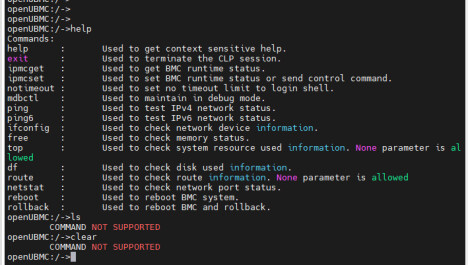
后来升级后发现并没有生效,且Telnet无法连接(在此之前是正常的),并且ssh只支持图中的命令,不支持Linux指令
-
在社区提问/查询后发现是编译指令的问题,于是使用bingo build --build-type debug编译后升级,发现依旧没有效果;
-
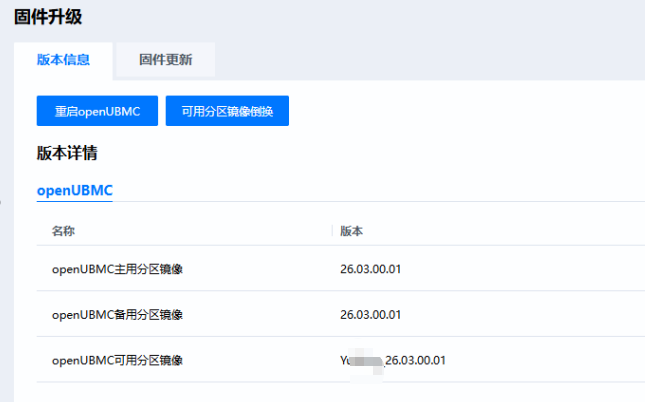
排查后发现每次点击升级后,Web提示升级成功,但固件好像并没有升级成功,而是跑到了可用分区;尝试过保留/不保留配置,结果都一样;尝试可用分区镜像倒换,重启后倒换并未成功;尝试过在ssh回滚,未成功
7,在每次更新的时候观察串口,发现部分打印如下:
tar: rootfs_iBMC.img: not found in archive
openUBMC:/->p1970-01-01 00:26:47.773142 maca NOTICE: init.lua(101): stop watchdog timer
Stopping Session c1 of User Administrator…
Stopping Session c2 of User Administrator…
[ OK ] Removed slice Slice /system/modprobe.
[ OK ] Stopped target Multi-User System.
[ OK ] Stopped target Login Prompts.
[ OK ] Stopped target Timer Units.
[ OK ] Stopped start logrotate timer.
[ OK ] Stopped start partition usage monitor timer.
[ OK ] Stopped Daily Cleanup of Temporary Directories.
Stopping alarm service…
尝试代码还原,并删除output temp /root/.conan2 ,重新init ,再次编译,没有报错,升级后还是一样的结果。
总结:
1,当前主要问题是步骤6无法正确升级,在步骤4之前是没有出现这种情况;
2,步骤5中,从社区中看到是–build-type release的问题,导致telnet无法连接,SSH无法使用Linux指令;但在替换logo前用的编译指令一直是bingo build --build-type release,telnet与ssh一直是正常的,为什么?
答案内容由AI生成,仅供参考:
总结:Web界面显示的“升级成功”是一个误报。实际上,BMC在尝试写入新固件时(解压rootfs阶段)发生了错误,导致升级失败。系统可能触发了回滚机制,因此版本未发生变化,或者新固件写入不完整导致无法启动。
解决方案与建议
结合上下文中的信息,您的修复路径应该聚焦于使用正确的构建命令和恢复系统环境。
步骤 1:重新构建正确的固件包
步骤 2:尝试恢复系统到可操作状态
您当前无法通过Web或SSH正常升级,需要利用串口进行恢复。根据 Search Result 4 (BMC固件损坏时恢复环境指导):
-
进入Debug模式:通过串口登录BMC后,立即执行以下命令进入debug/telnet模式以获得root权限:
/opt/debug/busybox telnet localhost
(注:根据 Search Result 1,如果telnet命令不可用,请使用 ipmcset -d serialdir -v 1 确保串口不被切走,然后进行下一步)
-
上传新固件:通过SFTP或您可用的任何方式(如从OS带内发送),将步骤1编译好的Debug包上传到BMC的 /tmp 目录。
- 如果OS可用,您也可以使用带内IPMI升级,但根据您的日志,可能需要先启用带内通道。参考 Search Result 1 中的方法。
- SFTP命令示例:
sftp Administrator@<BMC_IP>,登录后 put <your_new_firmware.hpm> /tmp/
-
实施分区切换或强制升级:
-
重启BMC:升级完成后,重启BMC以使新固件生效。如果一切顺利,您将登录到一个全新的、功能完整的Debug环境。
点击此处查看详细分析解答
根据您提供的Context信息,我对您遇到的问题进行了详细分析。您的核心问题可以归纳为以下几点:
- SSH不支持Linux指令:SSH登录后只能使用有限命令。
- Telnet无法连接:Telnet服务未启动或不可用。
- 升级后固件版本不生效:Web提示升级成功,但实际版本未变化。
以下是基于上下文信息的详细解答:
1. SSH不支持Linux指令 & Telnet无法连接
根本原因:您使用的编译指令 bingo build --build-type release 生成了 Release包,而非 Debug包。
- 知识图谱证据:
debug package 实体描述明确指出,“bingo build命令默认生成一个debug包,支持Telnet和扩展命令”。相反,Release包为了生产环境的安全性和稳定性,通常会禁用Telnet和完整的Linux命令集。
- 文档片段证据 (Doc 1, 6):
- 在话题
#6611 中,用户 YMQMKK 明确指出了这一点:“–build-type release出的是release包,用debug包才支持telnet和更多指令”。
- 在话题
#4527 中,用户 Tzyy_Q_wbdc2 在解决了同样的问题后总结道:“编译时 -bt=debug 出包就是linux终端模式”。
关于您“替换logo前为什么正常?”的疑问:
这很可能是因为您最初在进行logo替换并成功生效时,使用的是同一个 bingo build --build-type release 编译出的固件包。在步骤4之前,系统运行在该固件上,Telnet和SSH功能正常,说明这个Release包可能包含了Telnet服务。问题出现在步骤5,当您为了清除logo而使用 CLEAR_ALL 配置并再次编译升级后,这个新的Release包在编译过程中破坏了或覆盖了与Telnet服务及完整Linux命令支持相关的组件/配置,导致升级后的系统丢失了这些功能。
2. 升级后固件版本不生效 & 打印信息 tar: rootfs_iBMC.img: not found in archive
根本原因:这是一个典型的 固件升级失败 问题,与firmware_mgmt模块执行的Firmware Upgrade Process有关。根据日志,升级过程在解压和写入 rootfs_iBMC.img 时失败。
- 知识图谱证据:
Upgrade Failure 实体描述了多种失败场景,其中提到:“升级过程在特定阶段停滞——例如在I2C固件更新过程中停在15%或47%”。您的日志显示在解压 rootfs 镜像时失败,属于阶段特定错误。Firmware Upgrade 操作实体说明:“Firmware Upgrade过程易因各种因素失败,包括… 解密错误、缓冲区大小不匹配、时序冲突(如与BIOS POST阶段)和错误配置”。Firmware_Upgrade_Failure 概念实体指出:“在某些情况下,该过程看似完成成功,但固件版本仍然不变,表明在感知与实际更新结果之间存在差异”。
- 文档片段证据 (Doc 4):
总结:Web界面显示的“升级成功”是一个误报。实际上,BMC在尝试写入新固件时(解压rootfs阶段)发生了错误,导致升级失败。系统可能触发了回滚机制,因此版本未发生变化,或者新固件写入不完整导致无法启动。
解决方案与建议
结合上下文中的信息,您的修复路径应该聚焦于使用正确的构建命令和恢复系统环境。
步骤 1:重新构建正确的固件包
步骤 2:尝试恢复系统到可操作状态
您当前无法通过Web或SSH正常升级,需要利用串口进行恢复。根据 Search Result 4 (BMC固件损坏时恢复环境指导):
-
进入Debug模式:通过串口登录BMC后,立即执行以下命令进入debug/telnet模式以获得root权限:
/opt/debug/busybox telnet localhost
(注:根据 Search Result 1,如果telnet命令不可用,请使用 ipmcset -d serialdir -v 1 确保串口不被切走,然后进行下一步)
-
上传新固件:通过SFTP或您可用的任何方式(如从OS带内发送),将步骤1编译好的Debug包上传到BMC的 /tmp 目录。
- 如果OS可用,您也可以使用带内IPMI升级,但根据您的日志,可能需要先启用带内通道。参考 Search Result 1 中的方法。
- SFTP命令示例:
sftp Administrator@<BMC_IP>,登录后 put <your_new_firmware.hpm> /tmp/
-
实施分区切换或强制升级:
-
重启BMC:升级完成后,重启BMC以使新固件生效。如果一切顺利,您将登录到一个全新的、功能完整的Debug环境。
为什么替换logo前一切正常?
这个问题在上下文中没有直接解释,但可以基于系统工作原理进行合理推断:
- 初始Release包的完整性:您第一次使用
bingo build --build-type release 编译的包,其Telnet服务和所有必要组件是完整且未被破坏的。
CLEAR_ALL 操作的破坏性:当您为了“清白牌包”而使用 CLEAR_ALL 配置,并再次用 bingo build --build-type release 编译时,构建系统可能正确地处理了您的CLEAR_ALL请求,但在此过程中,因为某些构建配置的冲突或变更,意外地影响了与网络服务(Telnet)、shell环境(busybox组件)相关的组件配置,导致生成的Release包功能不完整。- 固件升级的异步性:您可能认为之前的升级都成功了,但实际上最后的“CLEAR_ALL”升级过程已经损坏了系统,而您当时没有立刻察觉到,直到重启或后续操作时才暴露问题。
总之,您当前问题的核心在于构建类型和一次失败的固件升级。请按照上述解决方案,使用Debug包并利用串口进行恢复,这是基于上下文信息最可靠的修复路径。
1.串口登录也是和ssh一样,不支持linux命令
2.ipmcset -d rollback试过了,不行的
vyasa
(欧文健)
4
ssh是否支持linux命令和出包类型有关,clp壳是不支持linux命令的