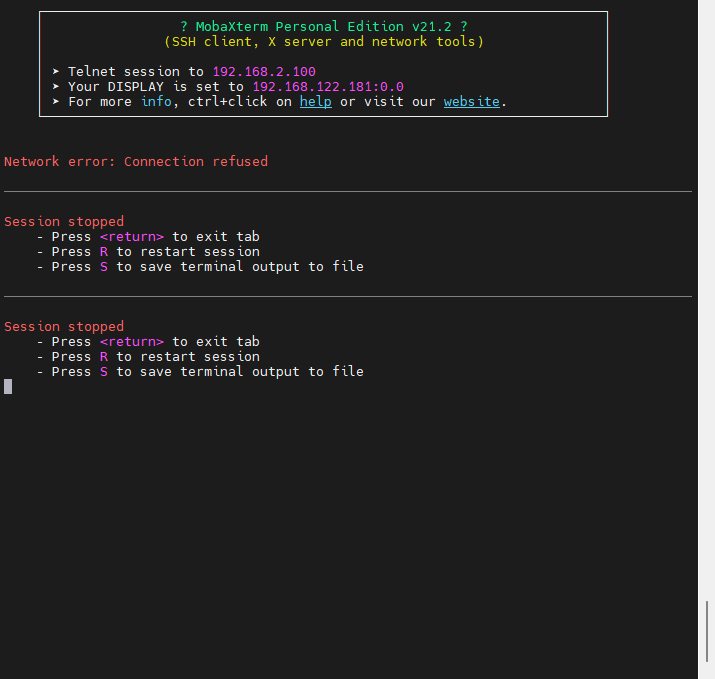
2603版本,米尔开发板
出现问题前做了以下操作
1,想要替换登录页面logo等信息,但是使用白牌包制作方式一直没有结果,因此直接进行本地替换
2,修改/home/zhao/zhx/Openubmc/manifest/build/product/BMC/openUBMC/manifest.yml中wbd_up_files:
files:的值
3,修改/home/zhao/zhx/Openubmc/manifest/build/product/BMC/openUBMC/wbd_up_file/filelist.conf文件,添加自己想要的图片,bingo build --build-type release编译,在线升级后发现成功替换了!
4,想要再此更换其他背景图,于是直接替换manifest/build/product/BMC/openUBMC/wbd_up_file下的文件,再次编译升级,结果发现一直不生效!又升级回起始版本(默认背景图等)发现依旧未恢复为默认。(此时串口Telnet与shh都是OK的)
5,查阅社区帖子后,把manifest/build/product/BMC/openUBMC/wbd_up_file/filelist.conf中NAME后面修改为CLEAR_ALL,再次编译升级;
Version=2.00
[Filelist]
FileNum=2
[File0]
Name=CLEAR_ALL
Path=/data/opt/pme/web/htdocs
[File1]
Name=CLEAR_ALL
Path=/data/opt/pme/web/conf
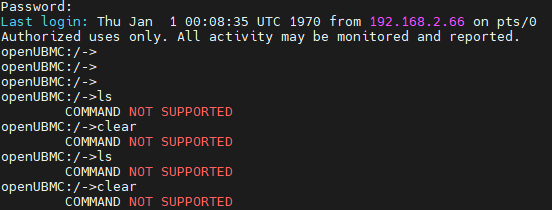
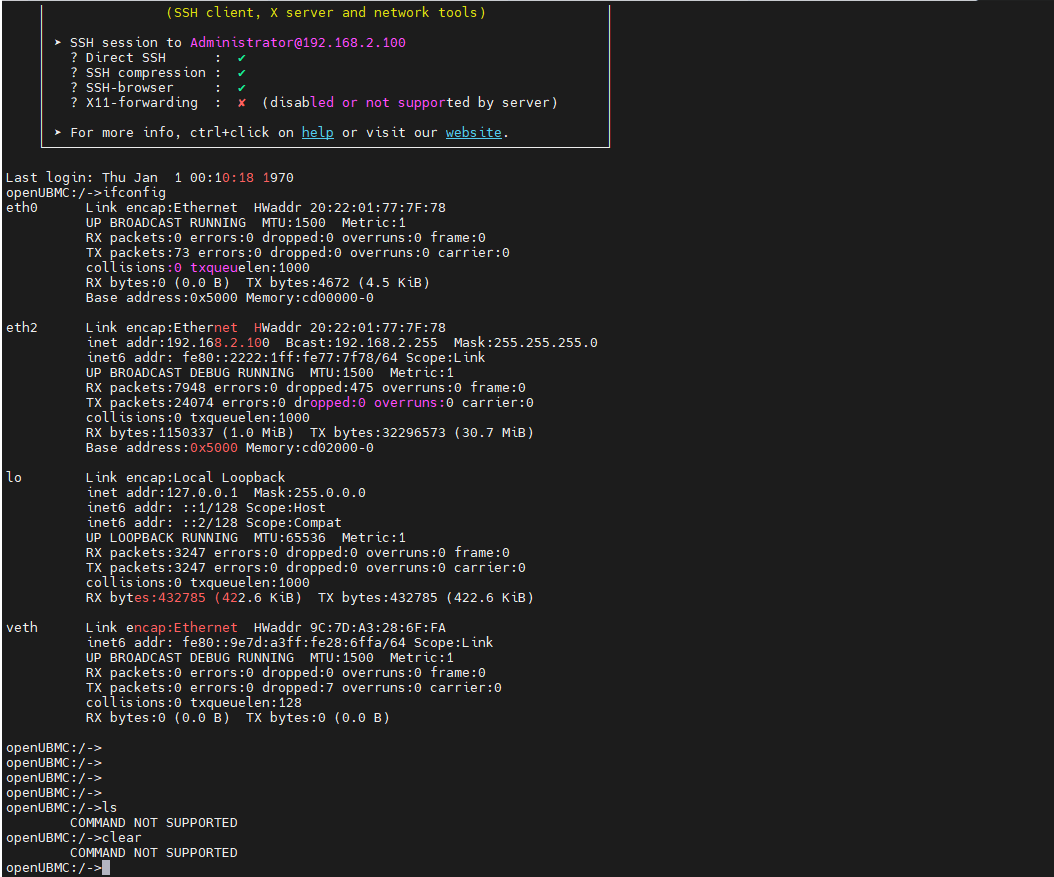
串口和SSH显示
这个界面肯定是不正常的
后续又尝试再次升级、升级回起始版本、保留与不保留配置项更新、恢复出厂设置等,都不行?各路大神,这个该如何解决
答案内容由AI生成,仅供参考:
根据知识库中“BMC升级固件后网络ping不通”和“BMC在没有网络的时候如何升级固件”等案例提供的解决方案,您可以尝试以下步骤恢复系统。请注意,这些操作需要您通过串口线物理连接到BMC并进入其命令行。
此方法不依赖于网络,可以绕过当前损坏的主分区。
连接串口 :使用串口线连接开发板的BMC串口。进入系统并获取命令行 :
将串口锁定到BMC侧 :在命令行输入以下命令,防止串口被自动切换到OS侧:ipmcset -d serialdir -v 1
切换启动分区 :执行回滚命令,将系统切换到备用分区启动:ipmcset -d rollback
重启BMC :命令执行后,BMC会自动重启。重启后,系统应能通过备用分区的正常配置启动,Telnet/SSH和Web界面功能有望恢复。
如果方案一成功恢复了功能,您可以尝试在主分区上修复配置文件。但这涉及到手动恢复被 CLEAR_ALL 删除的文件,操作复杂且有风险。一般建议在备用分区正常工作后,重新编译一个不包含 CLEAR_ALL 操作的固件包进行升级,覆盖损坏的主分区。
根本原因 :您执行的 CLEAR_ALL 操作很可能误删了系统正常运行的配置文件,特别是与用户认证 (Account Component) 相关的配置,导致系统服务启动异常。
核心建议 :立即尝试使用 方案一 ,通过串口切换到BMC的备用启动分区,这是恢复系统功能最快、最可靠的方法。知识库中多个案例都证实了此方法的有效性。
关于背景图替换 :
您使用的直接替换文件后编译升级的方法,之所以第二次不生效,可能是因为第一次升级时,新的背景图文件被正确部署了。第二次修改覆盖的是 build 目录下的临时文件,但BMC主分区上的文件并未被再次覆盖(升级机制可能只检查版本号或特定文件)。
您的出发点是“直接替换”,但这种方法在系统升级逻辑中并不可靠。要正确修改登录页面,需要遵循openUBMC社区的开发指南,例如修改对应的软件包源码并重新构建,而不是直接替换编译产物或系统文件。
日志信息 :如果方案一也未解决,请重点关注串口输出的日志信息,特别是 app.log(路径通常为 /var/log/app.log 或 /var/log/messages)。日志中的错误信息(如 Account Component failed to initialize)能更精确地指出是哪个模块、哪个文件出了问题。
希望以上分析能帮助您解决问题。请优先尝试通过串口切换到备用分区。
点击此处查看详细分析解答
好的,我们来分析一下您遇到的问题。
根据您提供的详细操作步骤和上下文信息,我将结合知识库中的内容,为您梳理问题原因并提供可能的解决方案。
您遇到的Telnet、SSH及串口登录问题,其根本原因很可能与您最后一步的**CLEAR_ALL 操作**有关。
根据知识库中的信息,filelist.conf 文件用于在固件升级时指定需要替换或清理的文件。您将 Name 字段修改为 CLEAR_ALL,并指定了路径 /data/opt/pme/web/htdocs 和 /data/opt/pme/web/conf。这个操作的意图是清除您之前替换的登录页面文件,但很可能在清理过程中,误删了系统正常运行所必需的配置文件 。
具体来说,以下关键信息与您的问题高度相关:
Account Component 启动异常Account Component(账户组件)是一个关键系统模块,负责用户认证和登录功能 。如果该模块的配置文件因 CLEAR_ALL 操作被误删或损坏,可能导致其初始化失败,直接引发您观察到的“无法使用Telnet/SSH”和登录页面异常的现象。知识库中有记录:“Account Component is a critical system module responsible for authentication and login functionality, which failed to initialize during the upgrade.”。
升级后系统状态异常 :知识库中提供了多个关于BMC升级后出现网络、登录问题的案例。例如,在“BMC升级固件后网络ping不通”的案例中,问题原因被描述为“固件升级后配置数据库丢失或损坏”。您的情况与此非常类似,极可能是 CLEAR_ALL 命令导致了关键配置的丢失。
社区用户经验 :知识库中提到,用户 bakbad 在升级到 openUBMC 25.09 后也报告了“无法访问系统”的问题。这表明,在特定的升级或配置修改过程中,系统环境可能会变得不稳定。虽然您使用的 26.03 版本,但问题的触发机制是相似的。
根据知识库中“BMC升级固件后网络ping不通”和“BMC在没有网络的时候如何升级固件”等案例提供的解决方案,您可以尝试以下步骤恢复系统。请注意,这些操作需要您通过串口线物理连接到BMC并进入其命令行。
此方法不依赖于网络,可以绕过当前损坏的主分区。
连接串口 :使用串口线连接开发板的BMC串口。进入系统并获取命令行 :
将串口锁定到BMC侧 :在命令行输入以下命令,防止串口被自动切换到OS侧:ipmcset -d serialdir -v 1
切换启动分区 :执行回滚命令,将系统切换到备用分区启动:ipmcset -d rollback
重启BMC :命令执行后,BMC会自动重启。重启后,系统应能通过备用分区的正常配置启动,Telnet/SSH和Web界面功能有望恢复。
如果方案一成功恢复了功能,您可以尝试在主分区上修复配置文件。但这涉及到手动恢复被 CLEAR_ALL 删除的文件,操作复杂且有风险。一般建议在备用分区正常工作后,重新编译一个不包含 CLEAR_ALL 操作的固件包进行升级,覆盖损坏的主分区。
根本原因 :您执行的 CLEAR_ALL 操作很可能误删了系统正常运行的配置文件,特别是与用户认证 (Account Component) 相关的配置,导致系统服务启动异常。
核心建议 :立即尝试使用 方案一 ,通过串口切换到BMC的备用启动分区,这是恢复系统功能最快、最可靠的方法。知识库中多个案例都证实了此方法的有效性。
关于背景图替换 :
您使用的直接替换文件后编译升级的方法,之所以第二次不生效,可能是因为第一次升级时,新的背景图文件被正确部署了。第二次修改覆盖的是 build 目录下的临时文件,但BMC主分区上的文件并未被再次覆盖(升级机制可能只检查版本号或特定文件)。
您的出发点是“直接替换”,但这种方法在系统升级逻辑中并不可靠。要正确修改登录页面,需要遵循openUBMC社区的开发指南,例如修改对应的软件包源码并重新构建,而不是直接替换编译产物或系统文件。
日志信息 :如果方案一也未解决,请重点关注串口输出的日志信息,特别是 app.log(路径通常为 /var/log/app.log 或 /var/log/messages)。日志中的错误信息(如 Account Component failed to initialize)能更精确地指出是哪个模块、哪个文件出了问题。
希望以上分析能帮助您解决问题。请优先尝试通过串口切换到备用分区。
linyao
2026 年6 月 26 日 03:56
3
ls,clear等这些命令只能在装备包使用,现网包不能使用这些命令
vyasa
2026 年6 月 29 日 02:31
4
ssh是正常的,这是更加安全的clp,是BMC自行实现的Shell。要使用ls等命令需要使用装备包才能
telnet无法登陆是正常的,需要bmc拉起了telnetd服务才能使用telnet登陆