3095构建指导文档:hi-mpu-代码预览-hi-mpu:基于 openUBMC 和 Hi3095 的固件构建与配置项目 - AtomGit
sslp12.zip (4.5 KB)
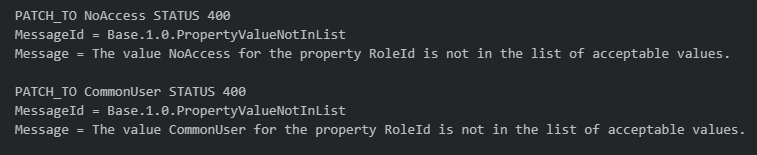
1、不支持修改普通用户和禁止访问的用户(会出现The value NoAccess for the property RoleId is not in the list of acceptable value的报错),支持Administrator设置成Operator。
2、SEL日志有效时间设置待确认
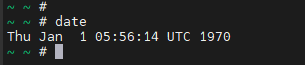
3、日志的产生时间为1970年,在3095板子上用命令查看也是一样
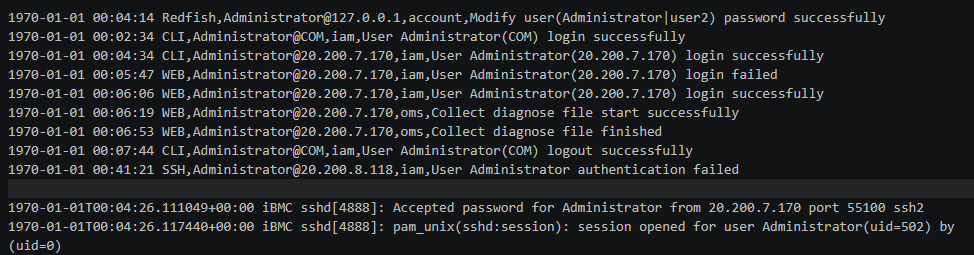
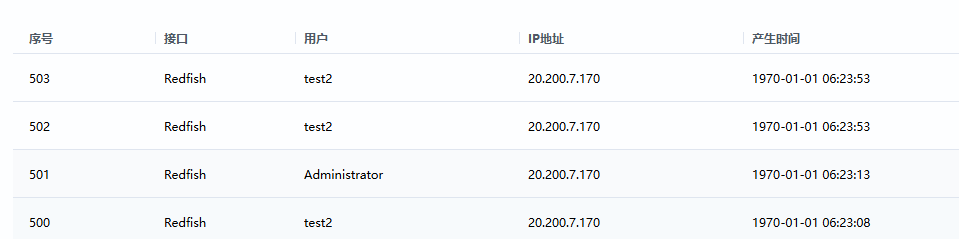
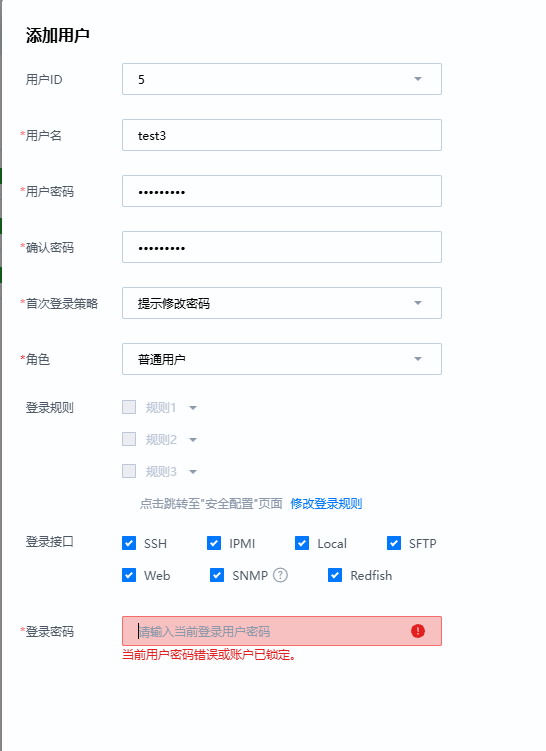
4、通过web去操作用户(包括用户的新增、密码和权限修改以及角色的禁用和启用),输入当前用户密码时(当前登录用户为Administrator),报错
5、日志条数做限制,需求中需要设置上限1000条,分页上限50页
6、配置的导入导出报错

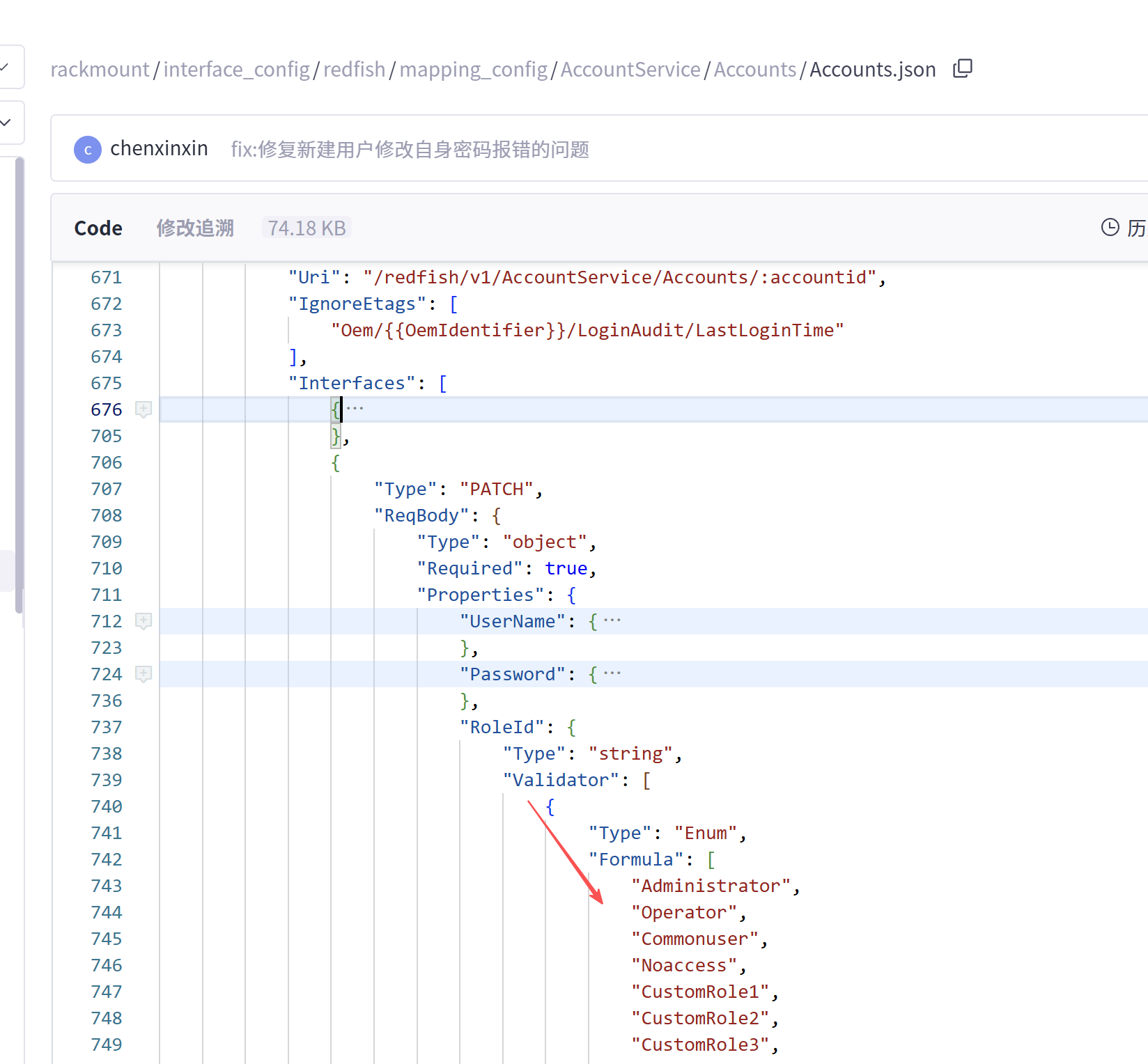
1、入参RoleId的值不对,应为Commonuser/Noaccess。可以关注该路径下的配置:rackmount/interface_config/redfish/mapping_config/AccountService/Accounts/Accounts.json,URI:/redfish/v1/AccountService/Accounts/:accountid
2、SEL日志会一直保存,没有有效时间的概念
3、时间可在CSR中配置RTC同步,或者设置NTP同步
4、手动通过date命令改下时间再设置下,目前定位是时间不对导致识别为证书过期报错
5、SEL日志数量固定为1w
6、需要配置产品级的Product对象,可以参考这个文件里的Product对象配置:vpd/vendor/Huawei/Server/Kunpeng/openUBMC_1712_oee/PSR/14100513_00000001040302023953_920.sr
第4个问题依旧报错
iam ERROR: operation_logger.lua(635): Authenticate: nil
问题记录:/data/overlay 覆盖了用户密码导致密码校验失败
烧录emmc镜像时,遇到如下问题:
1、按照Hi3095安全启动指导文档对ubmc镜像进行签名,随后将拨片调到0000,烧录镜像成功,调回拨片到0100,重新上电之后发现并没有进到预期的界面,反而是类似于拨片调到0000时的状态
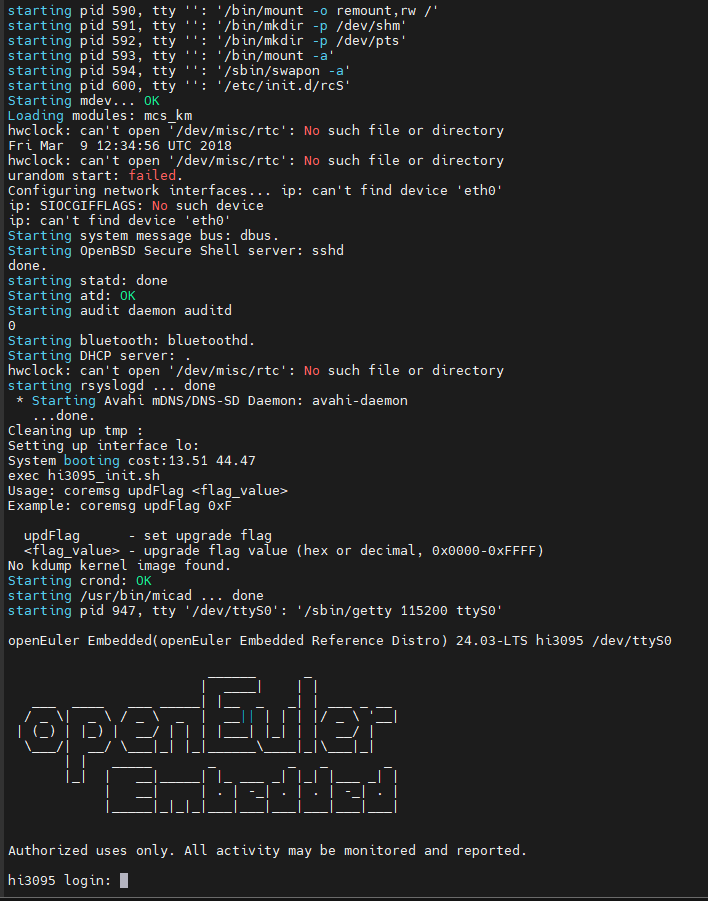
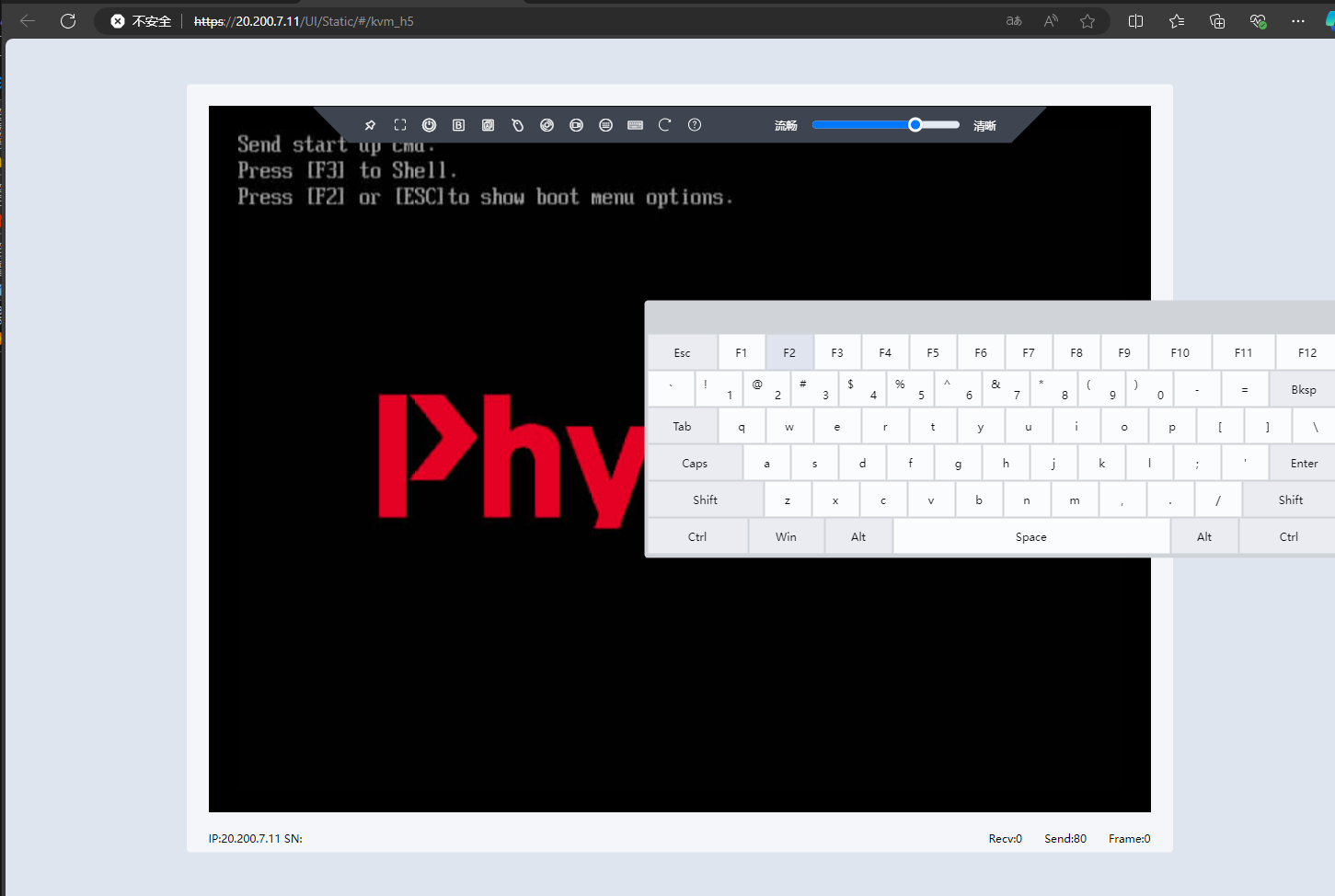
2、遇到上述问题之后,打算重新烧录到海思提供的3095与bmc应用镜像包中的镜像,烧录成功之后,重新上电启动发现卡死在如下界面(已等待10min以上)
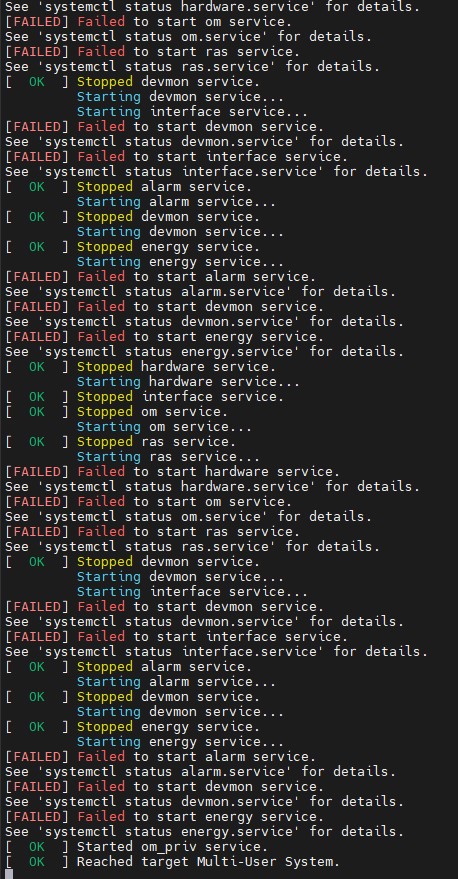
相关日志如下
报错日志202607231419.txt (4.2 MB)
1、首先备份Hi3095_ext4fs.img,使用dd if=Hi3095_ext4fs.img of=rootfs_BMC.img bs=4M status=progress conv=fdatasync,替换truncate 命令,
然后执行mv rootfs_BMC.img Hi3095_ext4fs.img,然后对这个镜像进行签名,烧录之后发现还是3095的裸镜像。
2,将备份重新恢复之后,再次执行dd命令之后,对比MD5,结果如下:

内容没有变化,后续执行mv、签名烧录也是没有ubmc的3095镜像。
Hi3095_SIZE=$(stat -c%s Hi3095_ext4fs.img)
dd if=/dev/zero of=Hi3095_ext4fs.img bs=1 seek=$((Hi3095_SIZE - 1)) count=1 conv=fsync 2>/dev/null
dd if=rootfs_iBMC.img of=Hi3095_ext4fs.img bs=1M conv=notrunc,fsync
使用这个进行尺寸统一
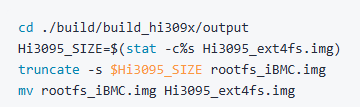

- 信息查询如下
~ # rmmod bmc_cdev_drv
~ # rmmod bmc_tpcm_drv
~ # rmmod bmc_veth_drv
~ # rmmod bmc_edma_drv
~ # insmod /lib/modules/ko/bmc_edma_drv.ko
# dmesg
[ 1191.981328] edma: 2250, ==========1712 device==========
[ 1191.986878] edma: 2261, get host mode: single host
[ 1191.991803] edma: 2266, PCIE0_PF_USAGE0 is 0xffffffff
[ 1191.991809] edma: 2273, PCIE0_PF_USAGE1 is 0xffffffff
[ 1191.996840] edma: 2284, pf_num of pcie0 is 10
[ 1192.001948] edma: 2288, PCIE1_PF_USAGE0 is 0xffffffff
[ 1192.007194] edma: 2296, pf_num of pcie1 is 4
[ 1192.012838] edma: 2324, bmc type is SINGLE_CHIP_SYSTEM, edma is not supported!


~ # lsmod
Module                  Size  Used by
ip6table_filter        16384  1
iptable_filter         16384  1
ip6table_nat           16384  1
bmc_tpcm_drv           20480  0
bmc_veth_drv           28672  0
bmc_cdev_drv           20480  0
bmc_edma_drv           40960  3 bmc_tpcm_drv,bmc_veth_drv,bmc_cdev_drv
ip6_tables             28672  4 ip6table_filter,ip6table_nat
xt_tcpudp              16384  186
xt_nat                 16384  101
iptable_nat            16384  1
nf_nat                 36864  3 ip6table_nat,xt_nat,iptable_nat
nf_conntrack          110592  2 nf_nat,xt_nat
nf_defrag_ipv6         16384  1 nf_conntrack
nf_defrag_ipv4         16384  1 nf_conntrack
gmac_drv               73728  0
virtual_usb_device     98304  3
hiusbc                126976  0
usb_drv_v2             49152  2 hiusbc,virtual_usb_device
efuse_drv              20480  0
secfwlog_drv           20480  0
hisport_drv            40960  0
uart_sol_drv           20480  2
uart_connect_drv       20480  4
uart_drv               20480  1 hisport_drv
uart_core              16384  1 uart_drv
trng_drv               20480  0
sgpio_drv              20480  0
pwm_drv                20480  0
mdio_drv               20480  1 gmac_drv
ipmb_drv               40960  1
i3c_master_drv         36864  0
i2s_drv                20480  0
i2c_ubmc_drv           49152  9
hisi_jlc_drv           24576  0
spi_ubmc_drv           20480  0
localbus_drv           20480  0
nfsd                  401408  3
auth_rpcgss           122880  1 nfsd
oid_registry           16384  1 auth_rpcgss
nfs_acl                16384  1 nfsd
lockd                  81920  1 nfsd
grace                  16384  2 nfsd,lockd
hi_can                 61440  0
can_raw                20480  0
can_dev                28672  1 hi_can
sunrpc                524288  5 nfsd,auth_rpcgss,lockd,nfs_acl
can                    20480  1 can_raw
bmcrtc_drv             16384  0
adc_drv                16384  0
mctp_drv               36864  1
peci_drv               16384  1
kcs_drv                20480  0
wdi_drv                16384  0
p80_drv                16384  0
scene_mgmt_drv         40960  2 gmac_drv,virtual_usb_device
sys_info_drv           32768  21 bmc_edma_drv,bmc_tpcm_drv,bmc_veth_drv,bmc_cdev_drv
dboot_drv              16384  1 sys_info_drv
serdes_drv            458752  1 scene_mgmt_drv
msg_sc_comm_drv        16384  0
msg_mailbox_drv        28672  4 scene_mgmt_drv,msg_sc_comm_drv,serdes_drv,efuse_drv
sha256_generic         16384  0
libsha256              20480  1 sha256_generic
dfx_drv                69632  6 scene_mgmt_drv,ipmb_drv,mctp_drv,dboot_drv,virtual_usb_device
gpio_ubmc_drv          61440  5 dfx_drv
af_packet              53248  6
ip_tables              28672  6 iptable_filter,iptable_nat
x_tables               40960  6 ip6table_filter,iptable_filter,xt_tcpudp,xt_nat,ip6_tables,ip_tables
libcrc32c              16384  2 nf_conntrack,nf_nat
xhci_hcd              204800  0
usb_storage            65536  0
usbcore               237568  2 xhci_hcd,usb_storage
sd_mod                 40960  0
vfat                   20480  0
fat                    73728  1 vfat
8021q                  28672  0
garp                   16384  1 8021q
stp                    16384  1 garp
llc                    16384  2 stp,garp
ahci_platform          16384  0
libahci_platform       20480  1 ahci_platform
libahci                40960  2 libahci_platform,ahci_platform
libata                237568  3 libahci,libahci_platform,ahci_platform
scsi_mod              233472  3 sd_mod,usb_storage,libata
fuse                  114688  1
drm                   471040  0
i2c_core               77824  1 drm
drm_panel_orientation_quirks    24576  1 drm
backlight              20480  1 drm
ipv6                  425984  58
crc_ccitt              16384  1 ipv6
autofs4                32768  0
emmc_drv               32768  1
mmc_block              40960  6
mmc_core              151552  2 mmc_block,emmc_drv
libcomposite           57344  1 virtual_usb_device
configfs               40960  2 libcomposite
udc_core               65536  3 hiusbc,libcomposite,virtual_usb_device
usb_common             20480  7 hiusbc,xhci_hcd,usb_drv_v2,usbcore,libcomposite,virtual_usb_device,udc_core
devmem_drv             16384  0
io_config_drv          77824  3 mdio_drv,gpio_ubmc_drv
comm_drv              122880  86 sgpio_drv,scene_mgmt_drv,hi_can,wdi_drv,trng_drv,i2s_drv,msg_mailbox_drv,mdio_drv,hisi_jlc_drv,localbus_drv,msg_sc_comm_drv,devmem_drv,gpio_ubmc_drv,serdes_drv,usb_drv_v2,bmc_edma_drv,ipmb_drv,spi_ubmc_drv,hisport_drv,pwm_drv,io_config_drv,sys_info_drv,dfx_drv,bmcrtc_drv,adc_drv,i2c_ubmc_drv,bmc_tpcm_drv,kcs_drv,peci_drv,gmac_drv,uart_core,emmc_drv,uart_connect_drv,mctp_drv,p80_drv,uart_sol_drv,i3c_master_drv,dboot_drv,virtual_usb_device,bmc_veth_drv,efuse_drv,bmc_cdev_drv,secfwlog_drv
log_drv                16384  40 sgpio_drv,scene_mgmt_drv,hi_can,wdi_drv,trng_drv,i2s_drv,msg_mailbox_drv,mdio_drv,hisi_jlc_drv,localbus_drv,msg_sc_comm_drv,gpio_ubmc_drv,serdes_drv,usb_drv_v2,ipmb_drv,spi_ubmc_drv,hisport_drv,pwm_drv,io_config_drv,uart_drv,sys_info_drv,dfx_drv,bmcrtc_drv,adc_drv,i2c_ubmc_drv,kcs_drv,peci_drv,gmac_drv,uart_core,emmc_drv,comm_drv,uart_connect_drv,mctp_drv,p80_drv,uart_sol_drv,i3c_master_drv,dboot_drv,virtual_usb_device,efuse_drv,secfwlog_drv
ksecurec               24576  35 sgpio_drv,hiusbc,scene_mgmt_drv,hi_can,trng_drv,i2s_drv,msg_mailbox_drv,mdio_drv,localbus_drv,gpio_ubmc_drv,serdes_drv,usb_drv_v2,bmc_edma_drv,ipmb_drv,hisport_drv,io_config_drv,uart_drv,sys_info_drv,dfx_drv,i2c_ubmc_drv,bmc_tpcm_drv,kcs_drv,gmac_drv,emmc_drv,comm_drv,mctp_drv,uart_sol_drv,i3c_master_drv,log_drv,dboot_drv,virtual_usb_device,bmc_veth_drv,efuse_drv,bmc_cdev_drv,secfwlog_drv

~ # ls /dev/hw*
ls: /dev/hw*: No such file or directory
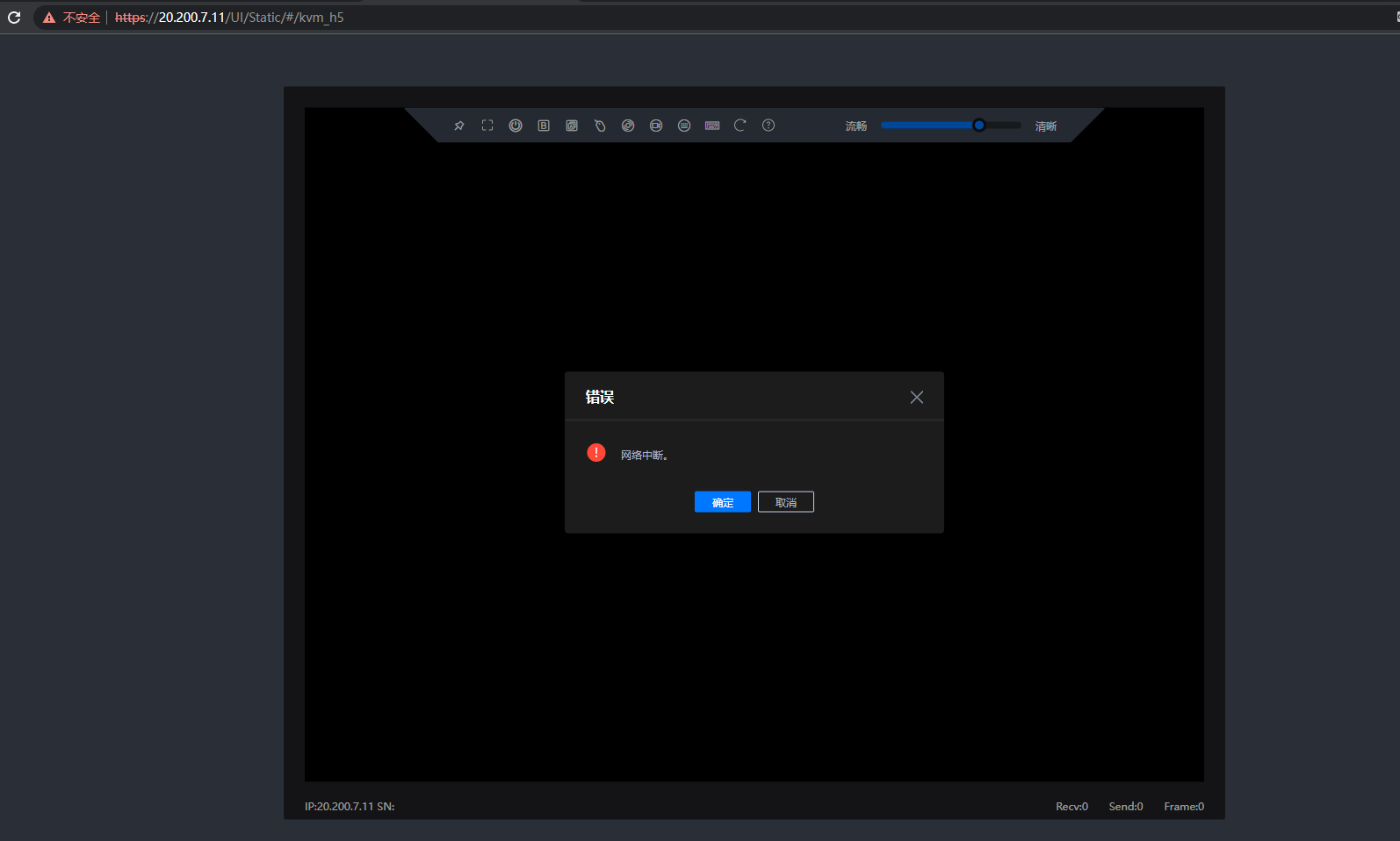
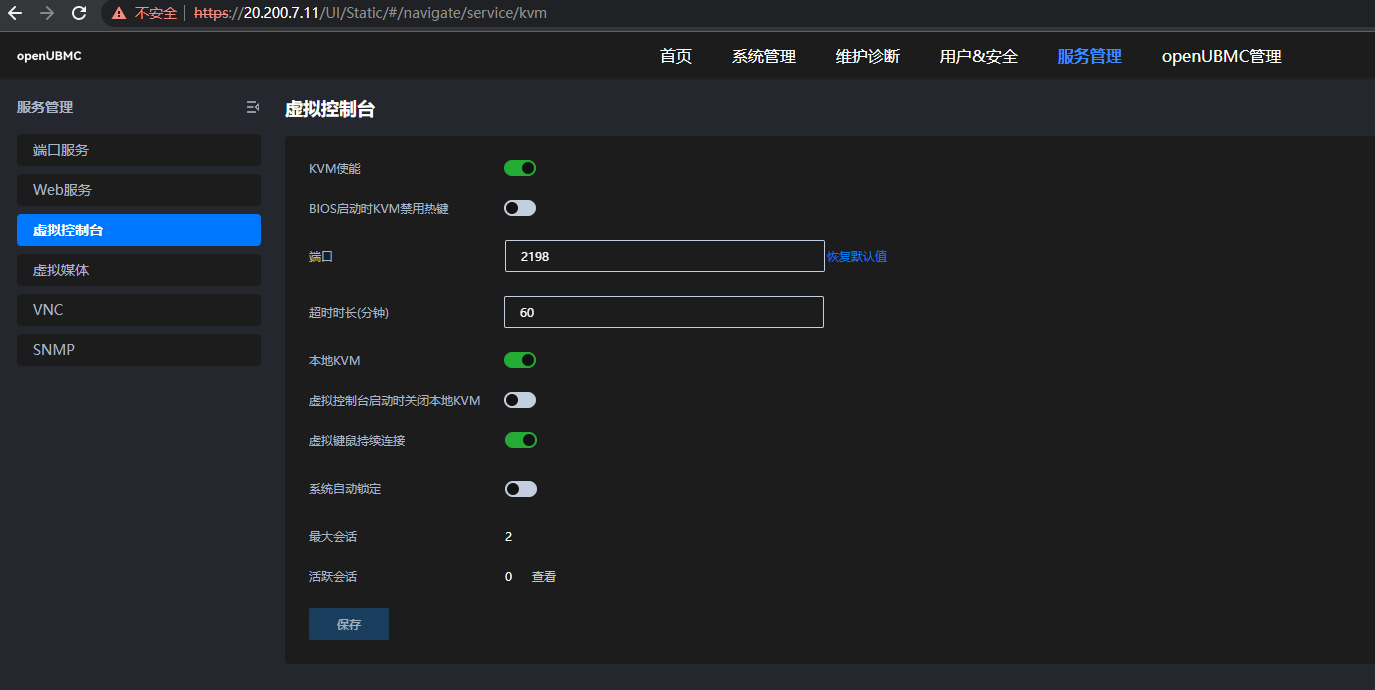
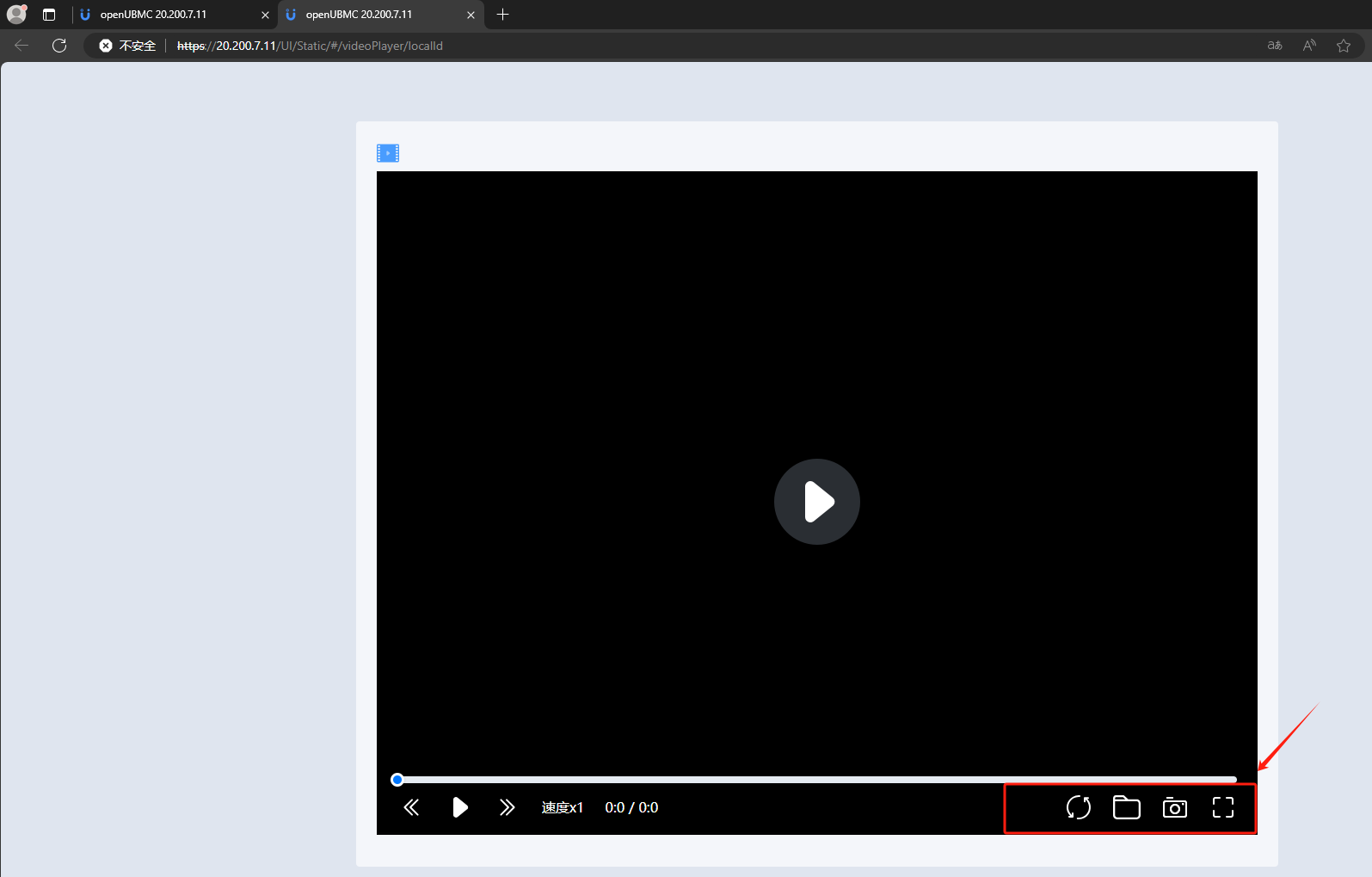
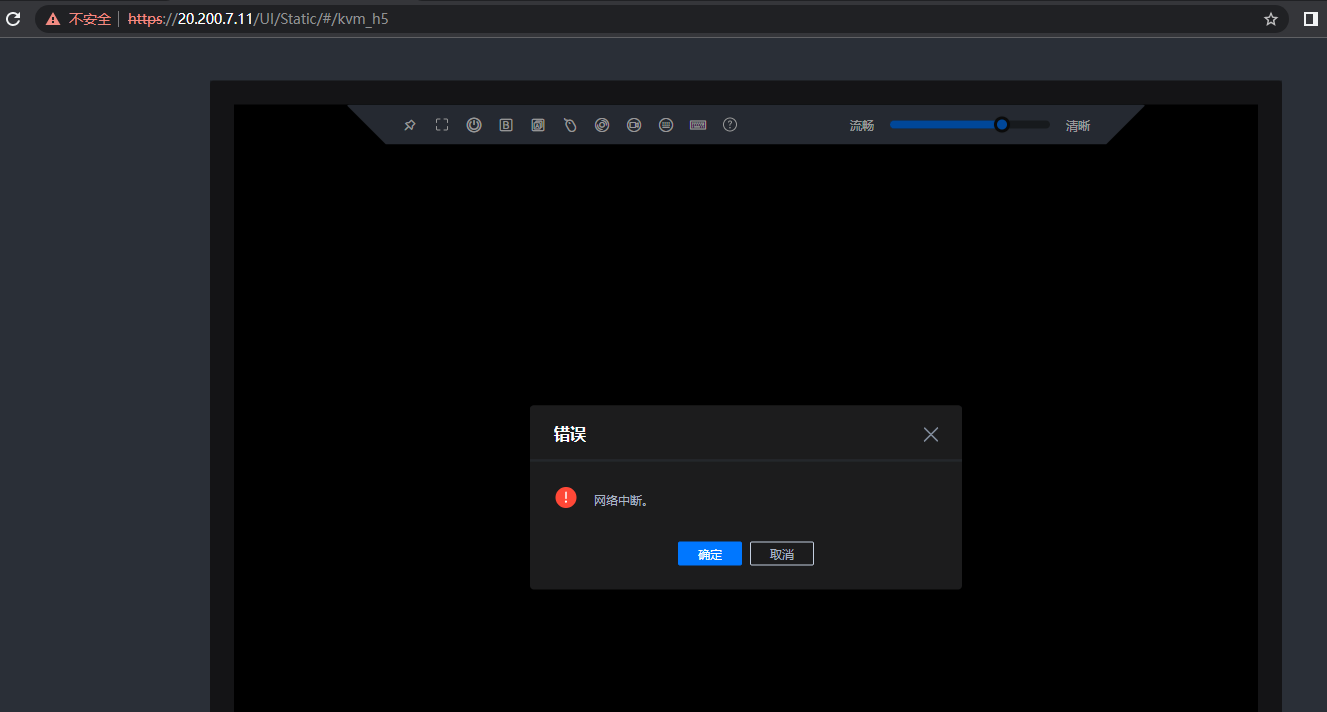
KVM无法连接问题描述:
WEB使用虚拟控制台报网络中断,进BMC后台看了一下,nginx监听2198的配置文件里面,会代理到42198端口,实际验证过程中在BMC板子上面抓42198端口,也能抓到请求的报文,只是BMC板子上面没有监听42198端口