问题描述
telent连接BMC,有办法查看BIOS的串口输出吗?BIOS串口日志在哪个文件里面
环境信息
- 软件版本:920B PRO
重现步骤
-
刷破解包后telent连接BMC,有办法查看BIOS的串口输出吗?BIOS串口日志在哪个文件里面
期望结果
可以查看实时BIOS串口日志
实际结果
找不到文件
尝试过的解决方案
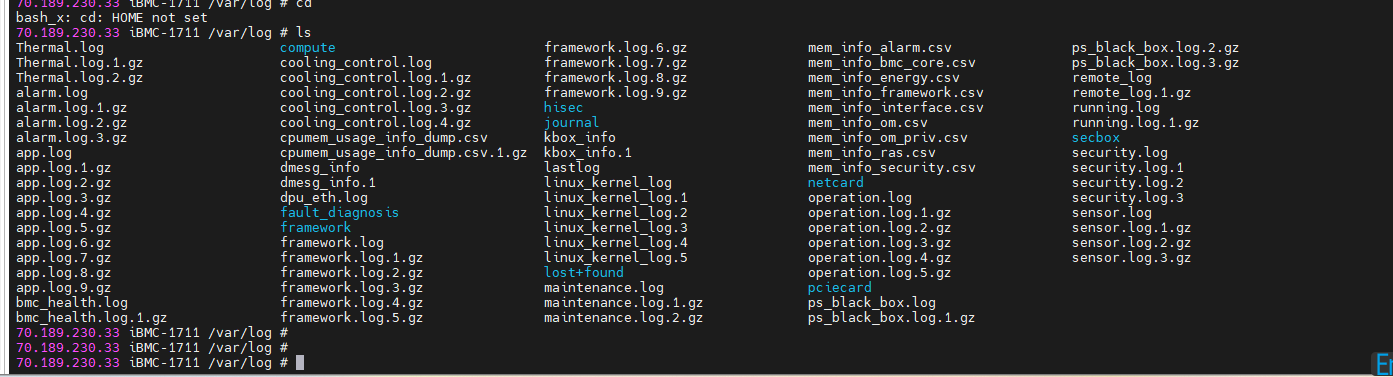
遍历了一下log文件夹没找到
答案内容由AI生成,仅供参考:
 总结与建议
总结与建议| 项目 | 结论/建议 |
|---|---|
 是否可查看 BIOS 串口输出? 是否可查看 BIOS 串口输出? |
可以,通过 SOL 或 OSDump 日志文件 |
 BIOS串口日志文件在哪? BIOS串口日志文件在哪? |
主要路径为:/var/log/dump_info/OSDump/uart2com.dat(非实时生成) |
 当前为何找不到日志? 当前为何找不到日志? |
未执行上下电流程或未触发日志收集;建议手动重启并收集 |
 实时查看方式? 实时查看方式? |
使用 ipmitool sol activate 实时捕获 |
 如何增强输出? 如何增强输出? |
使用 SetBiosLogEnabled 启用 BIOS 详细日志 |
 配置检查项 配置检查项 |
BIOS中开启“串口重定向”、波特率设为115200、启用SOL功能 |
根据您在刷破解包后通过Telnet连接BMC并希望查看BIOS串口输出的需求,结合当前环境信息和系统架构,以下为综合分析与解决方案。
是否可通过BMC查看BIOS串口输出?可以,但需满足特定配置条件。
BMC(Baseboard Management Controller)通常通过 SOL(Serial Over LAN) 或 串行转发机制 捕获BIOS在系统启动过程中的串口输出。在正常配置下,BIOS启动阶段的日志会通过串口(如UART或SOL COM)传输给BMC,并由BMC进行记录或实时转发。
重要前提:必须确保 BMC 的 SOL 功能已启用 且 串口重定向配置正确(即 BIOS 已配置为将输出重定向到串口)。
 BIOS串口日志存储位置
从您提供的 /var/log 目录内容来看,虽然有 dmesg_info, linux_kernel_log, app.log 等文件,但尚未发现直接命名的 BIOS 串口原始输出文件。
| 日志类型 | 文件/路径 | 说明 |
|---|---|---|
| SOL 输出日志 | 通常无固定文件,需实时捕获 | 通过 IPMI SOL 或 Redfish Serial Console 实时查看 BIOS 启动输出 |
| OS串口日志 | /var/log/dump_info/OSDump/uart2com.dat 或类似路径 |
在问题定位中常用于保存启动期间的串口输出(参考Q4升级CPLD日志分析) |
| 系统核心日志 | /var/log/dmesg_info, /var/log/linux_kernel_log |
包含部分启动信息,但非纯BIOS阶段输出 |
| 自定义串口捕获 | 用户手动重定向输出到文件 | 如 console log > /tmp/bios_uart.log |
注意:您当前目录
/var/log中没有看到dump_info文件夹,这可能意味着:
- 未触发日志一键收集
- 系统未执行过完整上下电流程
OSDump功能未开启或未成功捕获
 如何查看实时BIOS串口输出?
SOL 实时监控 BIOS 输出(推荐)即使 Telnet 登录BMC,也应优先使用 SOL 功能查看 BIOS 输出:
# 假设支持 ipmitool
ipmitool sol activate
该命令会激活串口重定向会话,实时显示 BIOS 启动过程的所有输出,包括内存检测、设备枚举、RAID初始化等。
提示:SOL 是查看 BIOS 串口输出最可靠的方式,尤其是在系统尚未进入操作系统阶段时。
您已在环境中尝试使用 echo test > /dev/ttySS5 并用 tail -f /dev/ttySS5 查看(参考文档 chunk 1),此方法用于验证串口通道是否工作。
建议进一步尝试:
# 查看当前可用的串口设备
ls /dev/tty*

# 检查 SOL 对应的设备(可能是 /dev/ttyS0 或 /dev/ttyAMA0)
stty -F /dev/ttyS0 -a   # 查看串口参数
cat /dev/ttyS0          # 尝试监听串口输入(若有设备连接并发送)
若无法收到输出,请确认:
- BIOS 是否已开启 串口重定向(Serial Port Console Redirection)
- 串口波特率是否匹配(通常为
115200)- BMC 与 Host 之间的串行通道(如 UART、SOL)是否正常建立
OSDump 日志如果无法实时查看,可以尝试复现上下电过程,并触发“一键日志收集”功能(若系统支持)。
根据搜索结果 #6 升级问题指南中的描述:
“定位根因需要进一步查看串口日志,串口日志 dump_info\OSDump\uart2com.dat”
这说明:
/var/log/dump_info/OSDump/uart2com.dat 操作建议:
操作建议:
/var/log/dump_info/OSDump/uart2com.dat 补充建议:确保 BIOS 开启串口打印
BIOS 默认可能关闭详细日志输出,需确认是否已启用:
参考知识库实体 SetBiosLogEnabled 和 BiosLogPrintEnabled:
SetBiosLogEnabled 是一个方法,用于控制是否开启 BIOS 全日志打印BiosLogPrintEnabled 是一个 U8 参数,值为 0 表示禁用,1 表示启用# 示例:通过 Redfish 或 IPMI 设置 BIOS 日志启用
ipmcset -t bmc.kepler.Systems.Bios -d SetBiosLogEnabled 1
或通过 Redfish 调用:
POST /redfish/v1/Systems/system/Bios/Actions/Bios.SetBiosLogEnabled
Body: { "Enabled": true }
此功能由
bmc.kepler.Systems.Bios提供(见KG关系)
一旦启用,下次启动时将输出更详细的 BIOS 串口日志,便于排查。
总结与建议| 项目 | 结论/建议 |
|---|---|
| 是否可查看 BIOS 串口输出? |
可以,通过 SOL 或 OSDump 日志文件 |
| BIOS串口日志文件在哪? |
主要路径为:/var/log/dump_info/OSDump/uart2com.dat(非实时生成) |
| 当前为何找不到日志? |
未执行上下电流程或未触发日志收集;建议手动重启并收集 |
| 实时查看方式? |
使用 ipmitool sol activate 实时捕获 |
| 如何增强输出? |
使用 SetBiosLogEnabled 启用 BIOS 详细日志 |
| 配置检查项 |
BIOS中开启“串口重定向”、波特率设为115200、启用SOL功能 |
操作建议清单ipmitool sol activate 实时监控 BIOS 输出/var/log/dump_info/OSDump/uart2com.datSetBiosLogEnabled 开启 BIOS 全日志如仍无法获取,请尝试导出完整日志包或联系固件提供方确认“破解包”是否移除了串口日志功能。
备注:由于您使用的是“破解包”,部分标准日志功能可能被裁剪或禁用,建议在可控环境下恢复原厂固件以确保调试能力完整。
ipmcset -t sol -d activate -v 1 0试试这个命令行不行