问题描述
[Windows server 12 DHCP 拿到了 BMC 的主机名和mac 地址但是ping不通]
重现步骤
-
[第一步]
答案内容由AI生成,仅供参考:
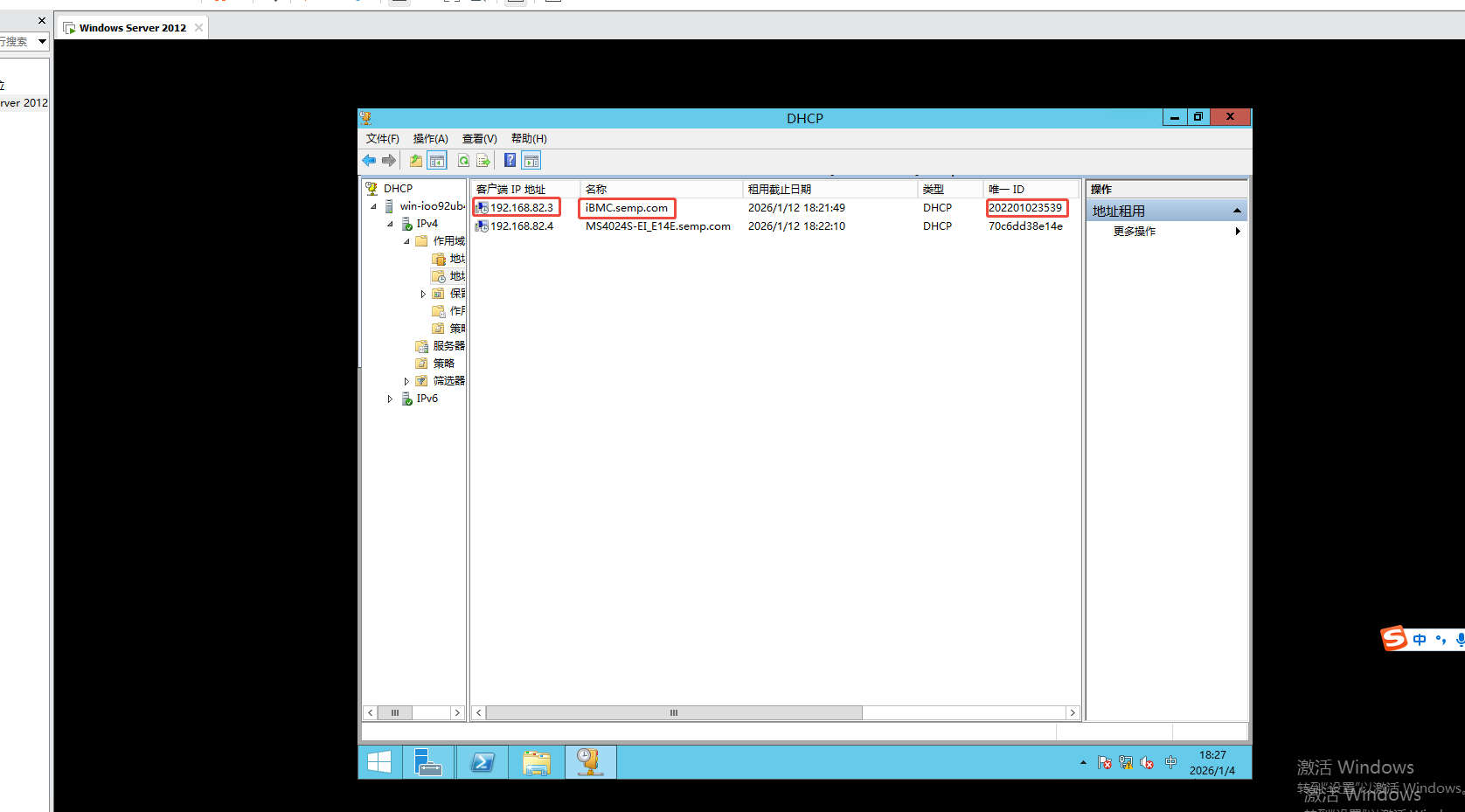
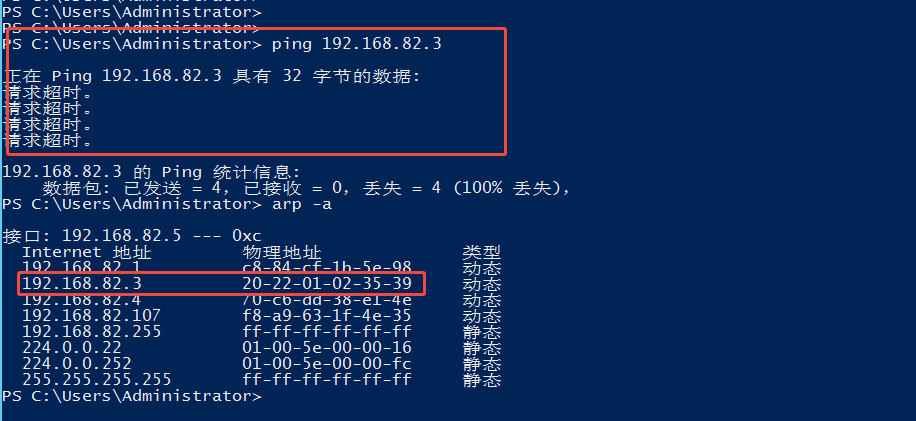
根据您提供的信息,Windows Server 2012 上的 DHCP 服务器已成功为 BMC 分配了 IP 地址(192.168.82.3),并正常获取了其主机名(iBMC.semp.com)和 MAC 地址(20-22-01-02-35-39),也已记录在 ARP 表中。然而,尝试通过 ping 命令通信时失败(请求超时)。这表明网络发现和地址分配功能正常,但二层或三层连通性存在问题。
以下是针对此问题的系统性分析与排查建议:
 问题核心分析
IP 分配成功 → L3 发现阶段正常
ARP 表中存在对应关系 → L2 地址解析成功
arp -a 后能看到 192.168.82.3 对应的 MAC 地址,说明 Windows 主机已经学习到了 BMC 的 MAC 地址,可能来自于 DHCP 报文中的 CHADDR 字段或曾接收到 BMC 的广播包。Ping 请求超时 → 数据包无法到达或响应未返回
ping 超时说明 ICMP Echo Request 报文虽已发出,但未收到 BMC 的 Echo Reply。 排查步骤建议
常见陷阱:BMC 管理口可能是共享网口或 NCSI 接口,在某些固件配置下可能默认不通,需在 BIOS 或 BMC 中启用。
虽然无法 ping 通,但可以通过其他方式判断 BMC 是否正常运行:
https://192.168.82.3相关知识库提及的 IPMI 工具和 Web UI 访问方式表明,BMC 提供了多种管理接口(如 SSH、Web、IPMI over LAN),即便 ICMP 关闭仍可能支持连接。
telnet 测试端口可达性测试常用管理端口是否开放:
telnet 192.168.82.3 443   # HTTPS
telnet 192.168.82.3 22    # SSH
telnet 192.168.82.3 623   # IPMI RMCP
注意:Windows Server 需启用 Telnet 客户端功能。
ipmitool 进行远程管理测试如果已配置 IPMI,则可尝试使用 ipmitool 命令探活:
ipmitool -I lanplus -H 192.168.82.3 -U <用户名> -P <密码> mc info
许多 BMC 固件(如 iBMC、OpenUBMC)默认禁用 ICMP Ping 响应以增强安全性。
知识库中提到的
BMCSet_ETH0_DHCPMode控制 DHCP/静态模式,类似地可能存在ICMP_Enable或防火墙规则配置接口。
尽管 ARP 和 DHCP 正常,但仍需排查:
route print
192.168.82.3 走正确的接口(192.168.82.x 所在网卡)。使用 tcpdump 或 Wireshark 抓包判断报文流向:
icmp and host 192.168.82.3tcpdump -i eth0 icmp -nn
参考知识库:
bmc_network 组件版本(如 <1.70.1)存在 bug,link up 后无法触发 DHCP 续租。虽您当前为首次分配成功,但若 BMC 曾断网后再恢复,可能存在类似问题。
建议总结| 排查方向 | 操作建议 |
|---|---|
 访问替代接口 访问替代接口 |
尝试访问 https://192.168.82.3 或用 telnet 192.168.82.3 443 |
 检查 BMC 安全策略 检查 BMC 安全策略 |
登录 BMC,启用“响应 Ping”或禁用防火墙 |
 检查网络隔离 检查网络隔离 |
确认同 VLAN、无端口隔离、交换机无 ACL 拦截 |
 测试其他协议 测试其他协议 |
使用 ipmitool 或 ssh 测试连通性 |
 抓包定位 抓包定位 |
使用 Wireshark 或 tcpdump 查看 ICMP 包流向 |
 重启或刷新 重启或刷新 |
重启 BMC 或在 Web 界面点击“刷新网络” |
 结论
结论DHCP 成功分配 IP 和名称 + ARP 学习到 MAC 地址 + Ping 超时
→ 最可能原因是 BMC 主动禁用 ICMP 回应 或 ACL/防火墙拦截。
推荐优先通过 Web UI 或 IPMI 登录 BMC,检查并允许 ICMP 响应。若能访问 Web 或 SSH,则说明问题非网络不通,而是策略限制。
类似“192.168.2.100 无法 ping 通”问题在知识库中多次出现,最终多因 DTB 不匹配或默认策略导致,修复后即可访问 BMC 功能。
如有更多日志或 BMC 型号信息,可进一步定位。
相关链接:
本地pc也要确认要有没有配置相同网段的地址
我这个是Windows server 用不了cli
本地是同网段的
你好,问题还存在么,是否可以在BMC上进行排查和日志收集?
一直存在 bmc ip 连不上 怎么拿日志啊
可以考虑PC使用网线直连BMC,看下能否登录分配的IP
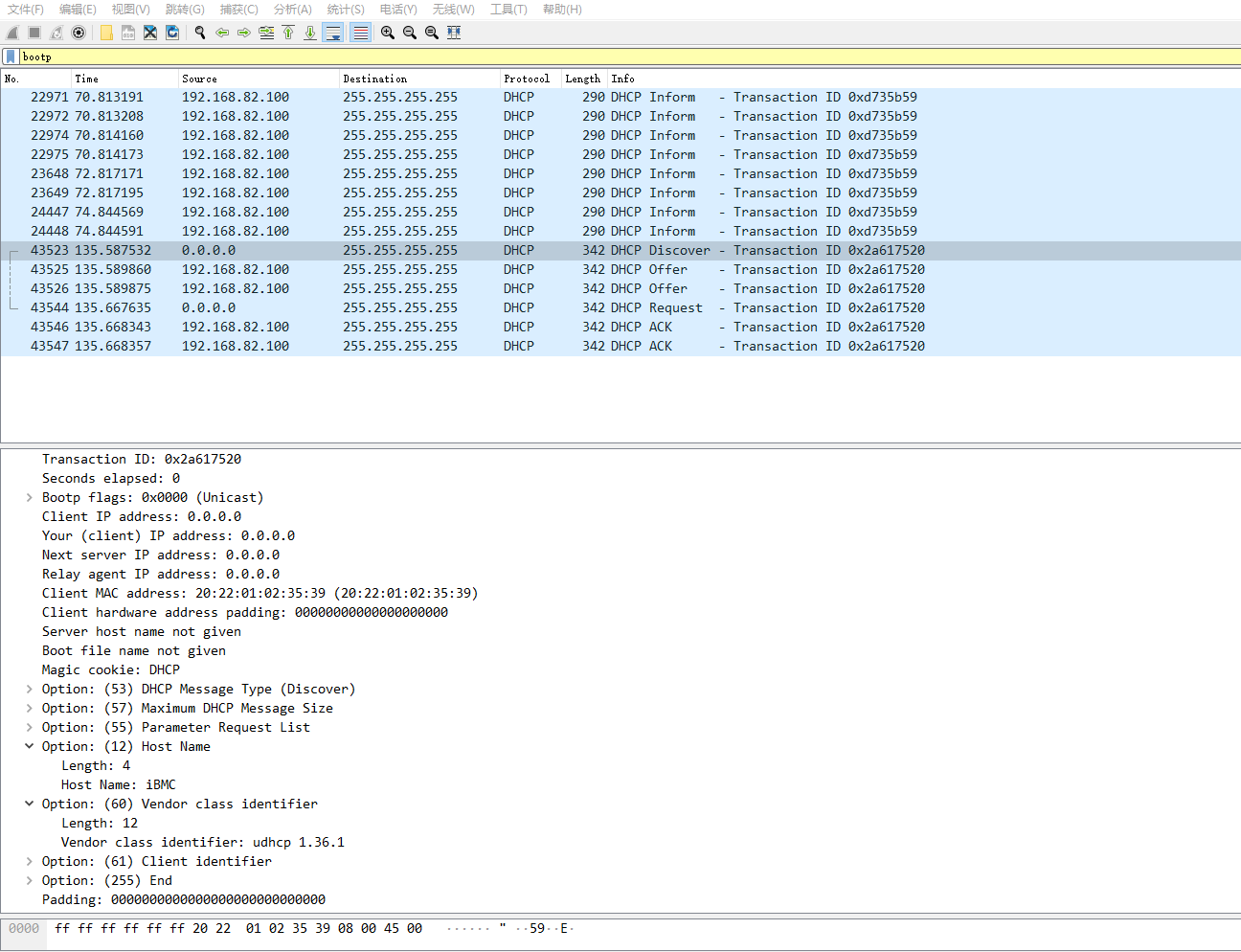
这个应该是没什么问题 ,但是机房有个笔记本是和服务器同网段的 在上面装了虚拟机以及里面的windows server 12 搭建了 DHCP 服务 所以想知道为什么串口拿到 ip server 也分到了ip 获取到了主机名 和 MAC 然后带内获取的 bmc ip 还是 0.0.0.0
但是那个笔记本只有一个实际物理网卡 这个会不会有什么影响
当前可供定位的信息偏少,建议:
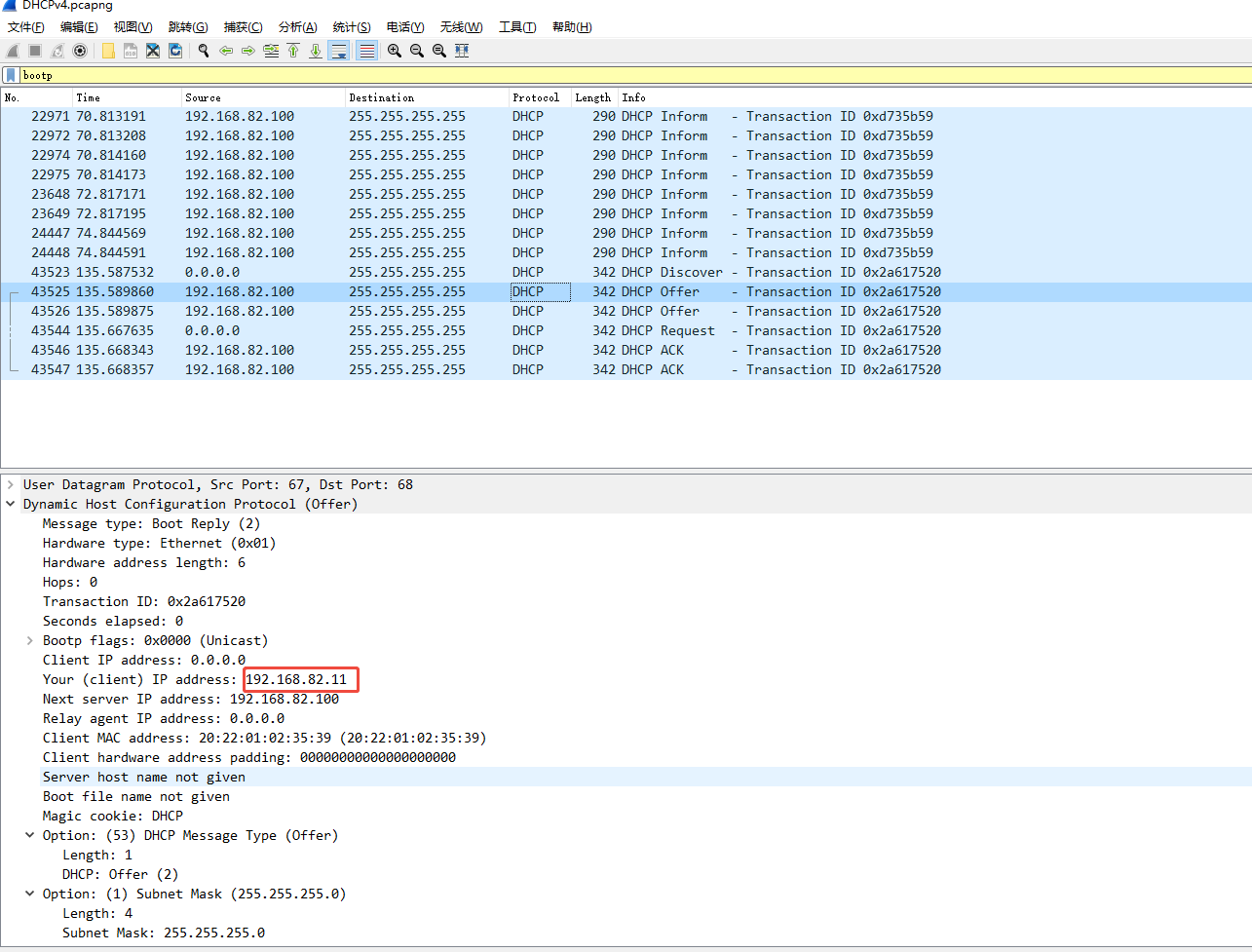
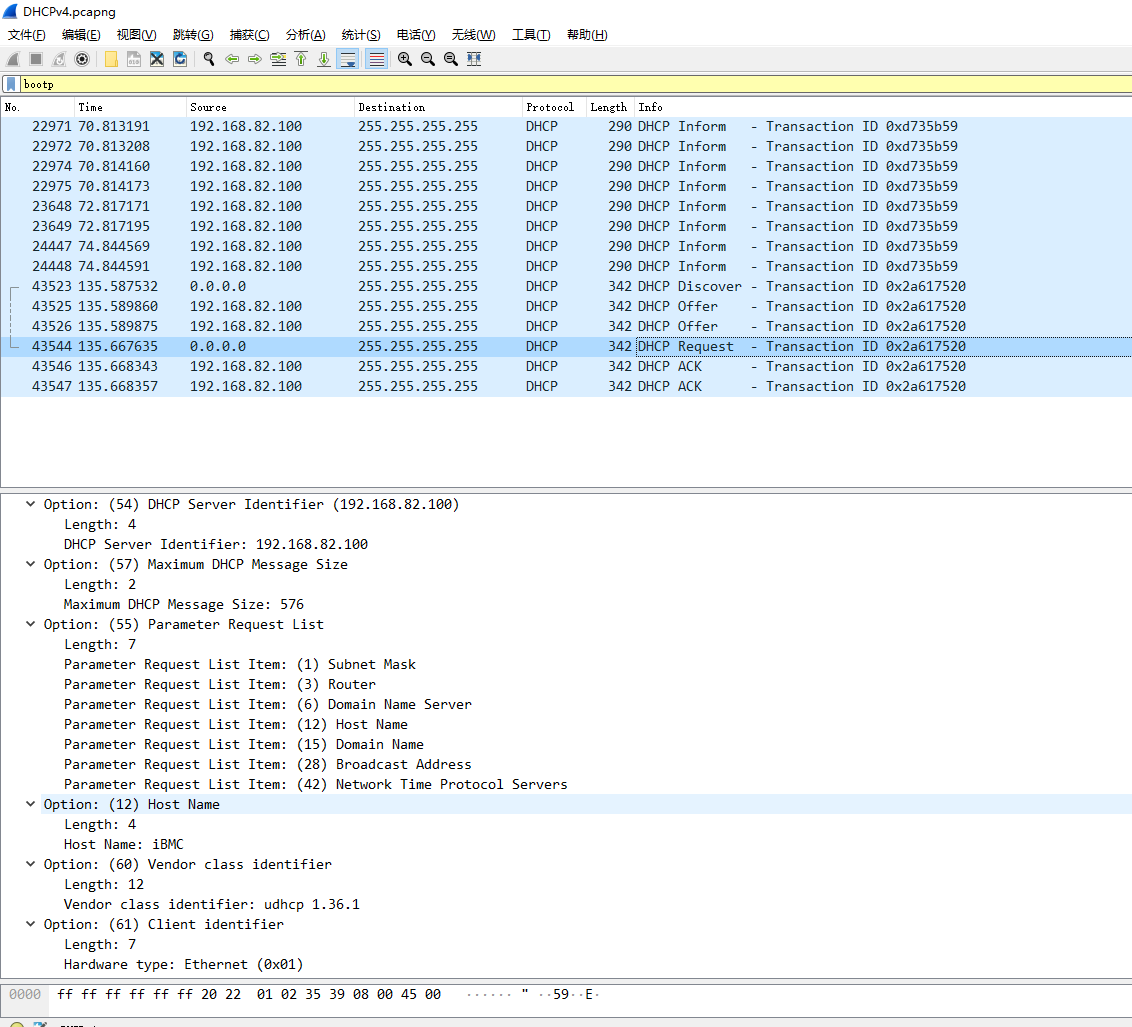
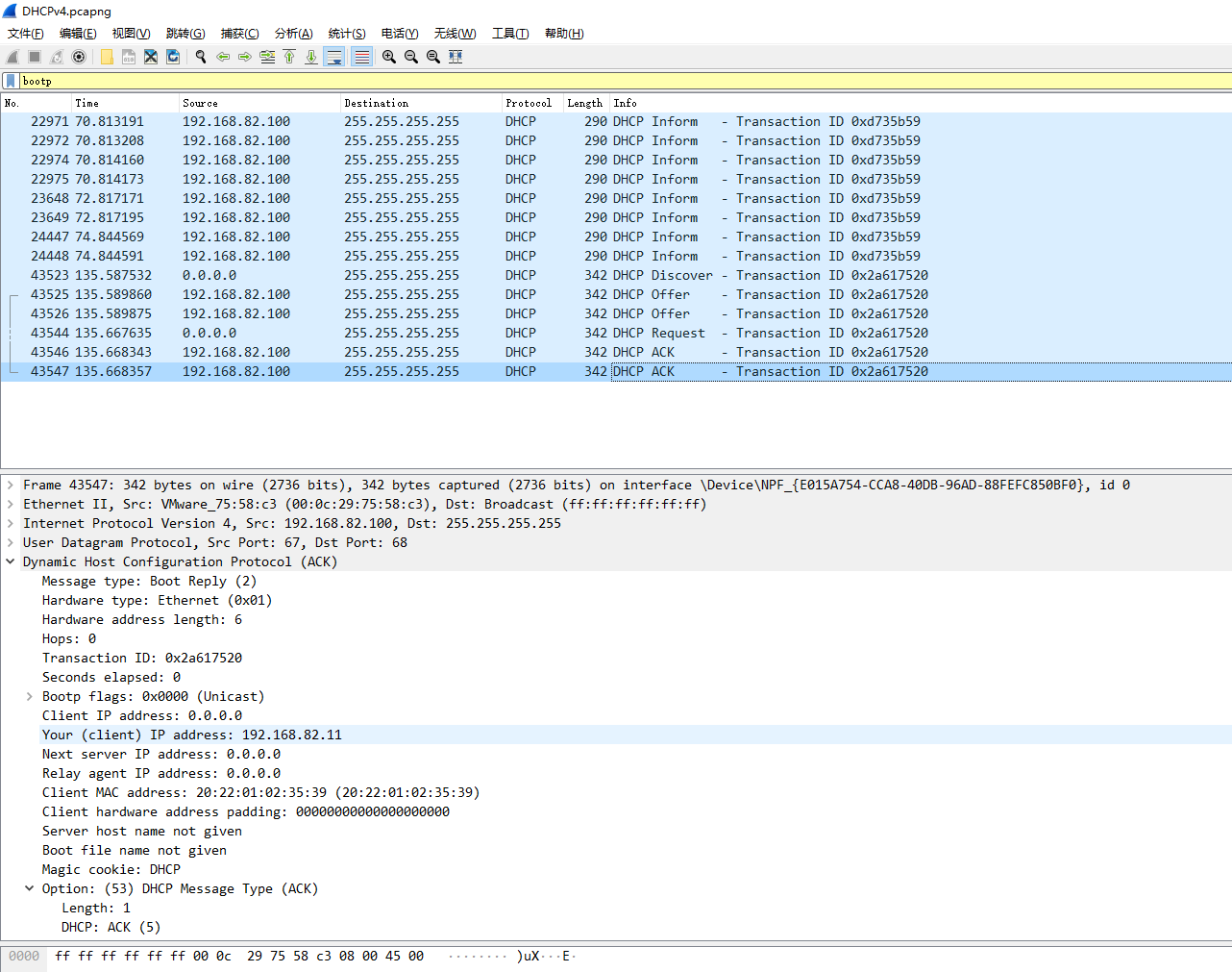
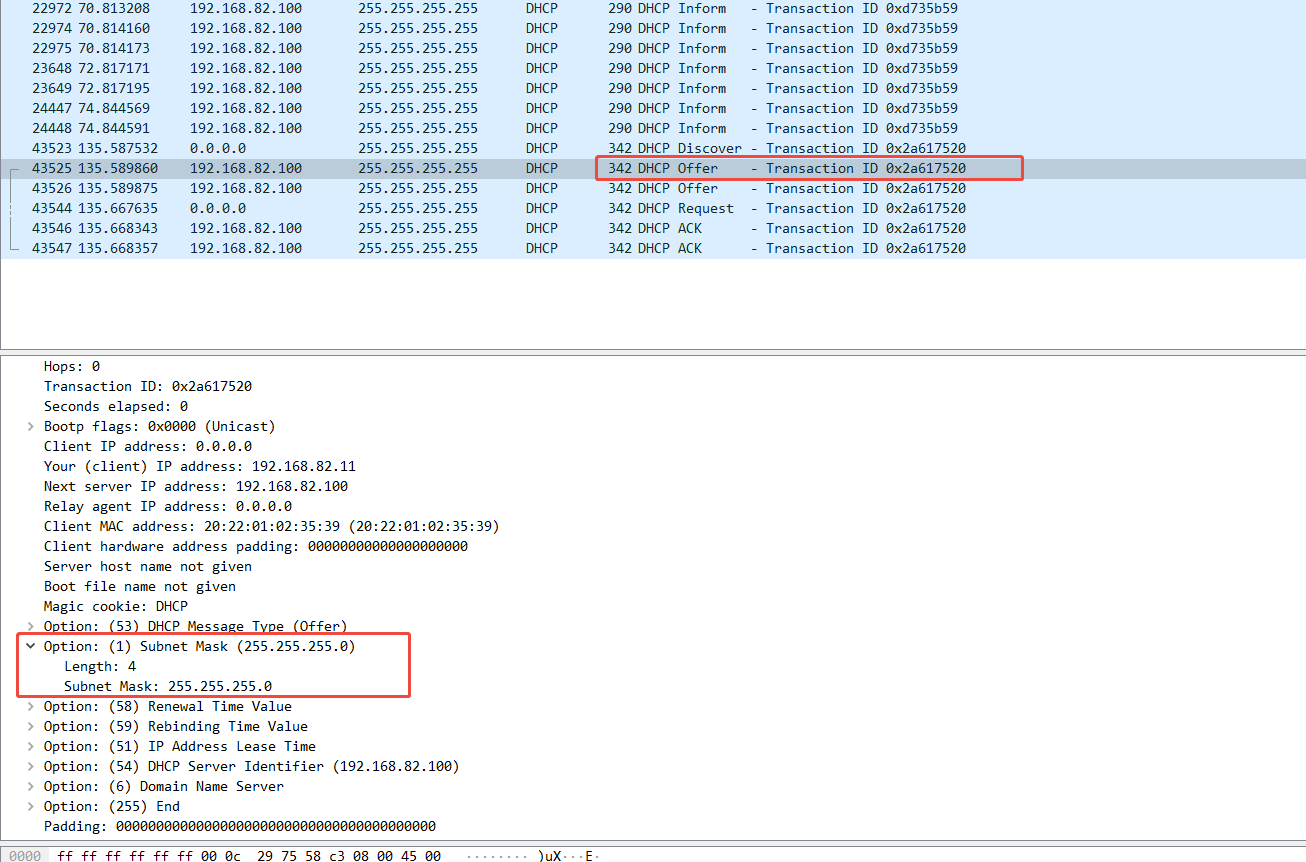
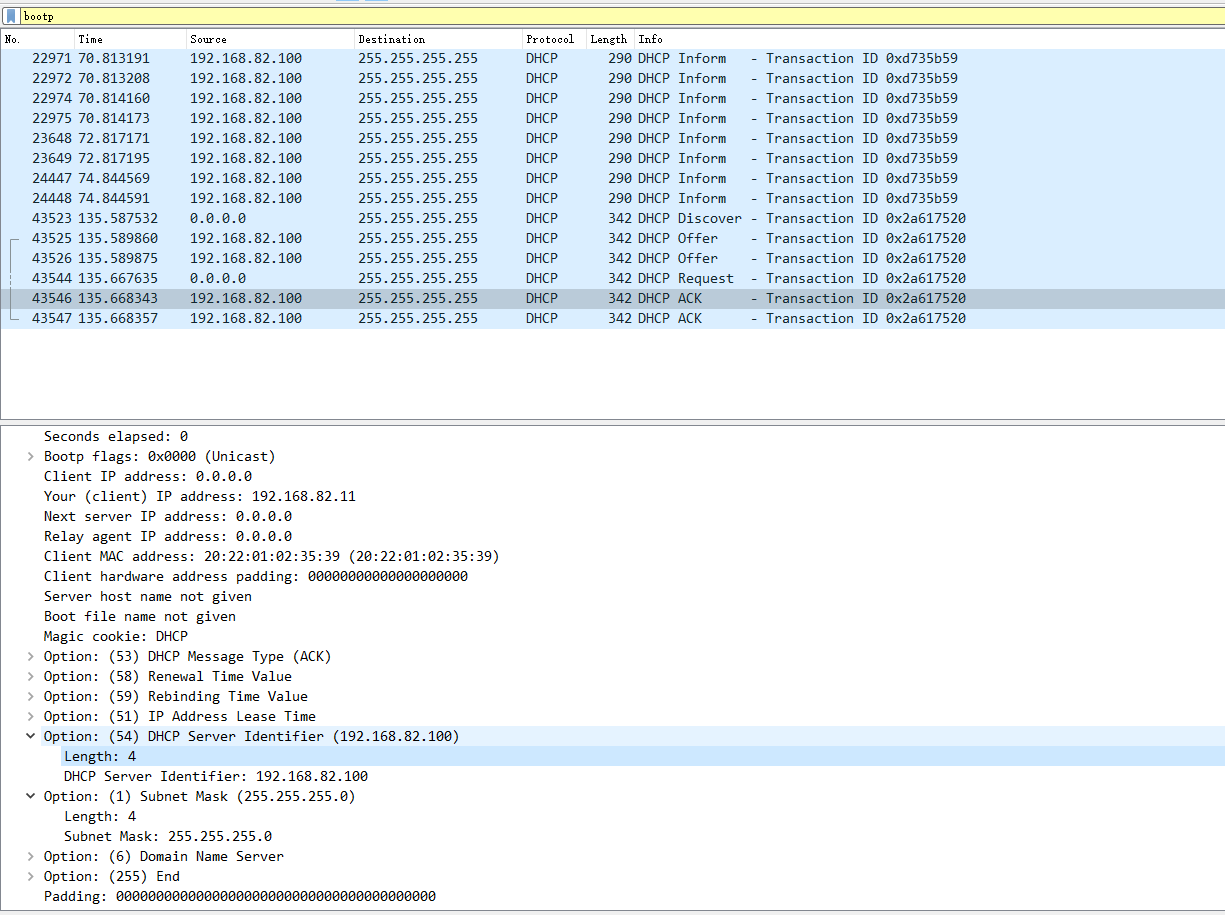
DHCP Offer和DHCP ACK报文中的option(1)和option(3)可以看到下发的子网掩码和网关信息,可以看下和下发的ipv4地址是否匹配
看下能不能在windows server配置下,DHCP报文中没有option3字段可能会导致连通性问题
怎么操作
需要在dhcp server的配置里增加默认网关的配置,增加默认网关后, dhcp服务器会产生option3的报文,这时服务器可以拿到动态ip
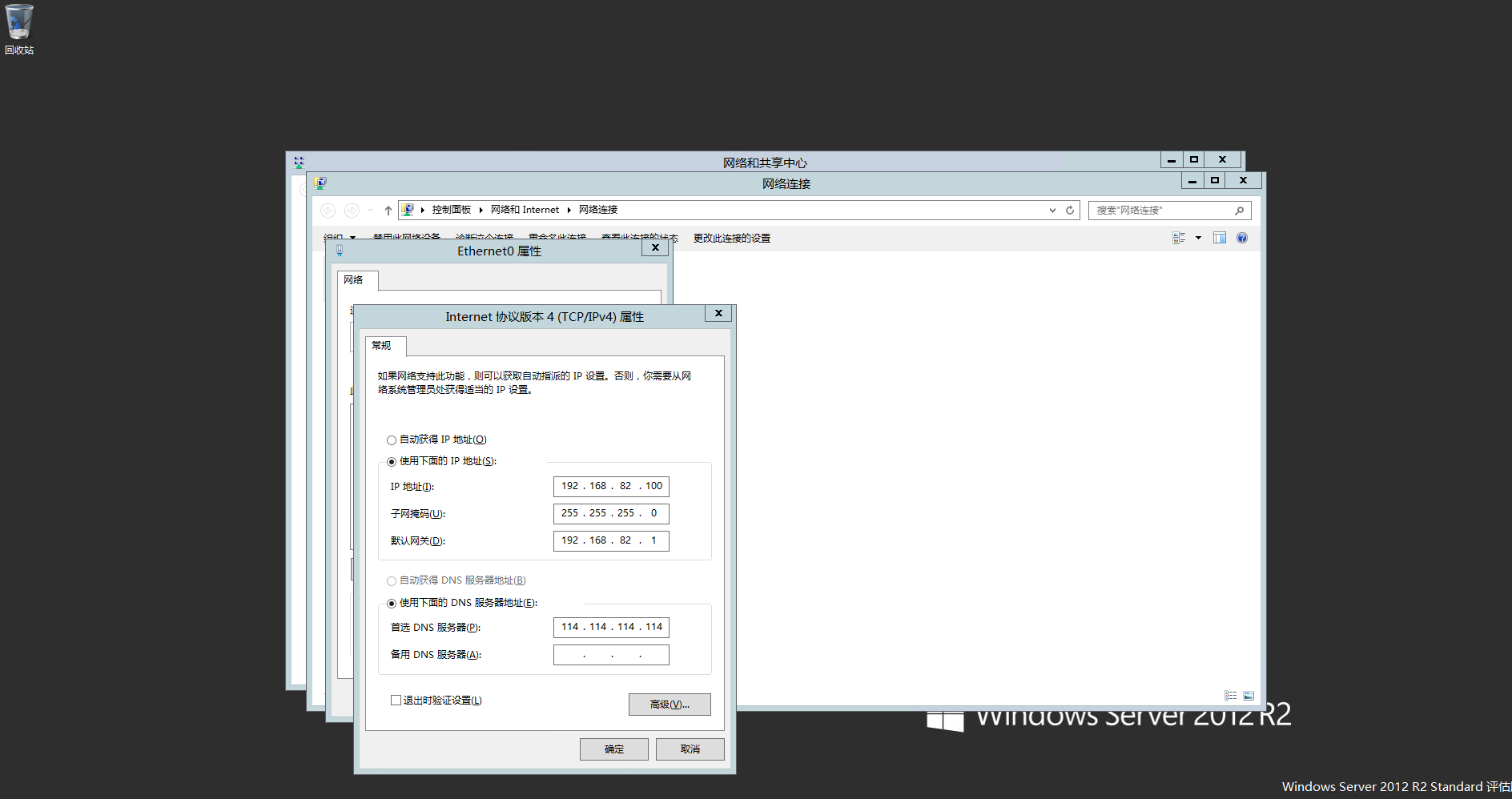
你这是windows server的网卡配置,不是在这里。
是需要修改DHCP服务器的配置,应该是在服务器管理器那里,选择DHCP功能,然后配置里面配置起始IP,子网掩码,默认网关那里